Wprowadzenie
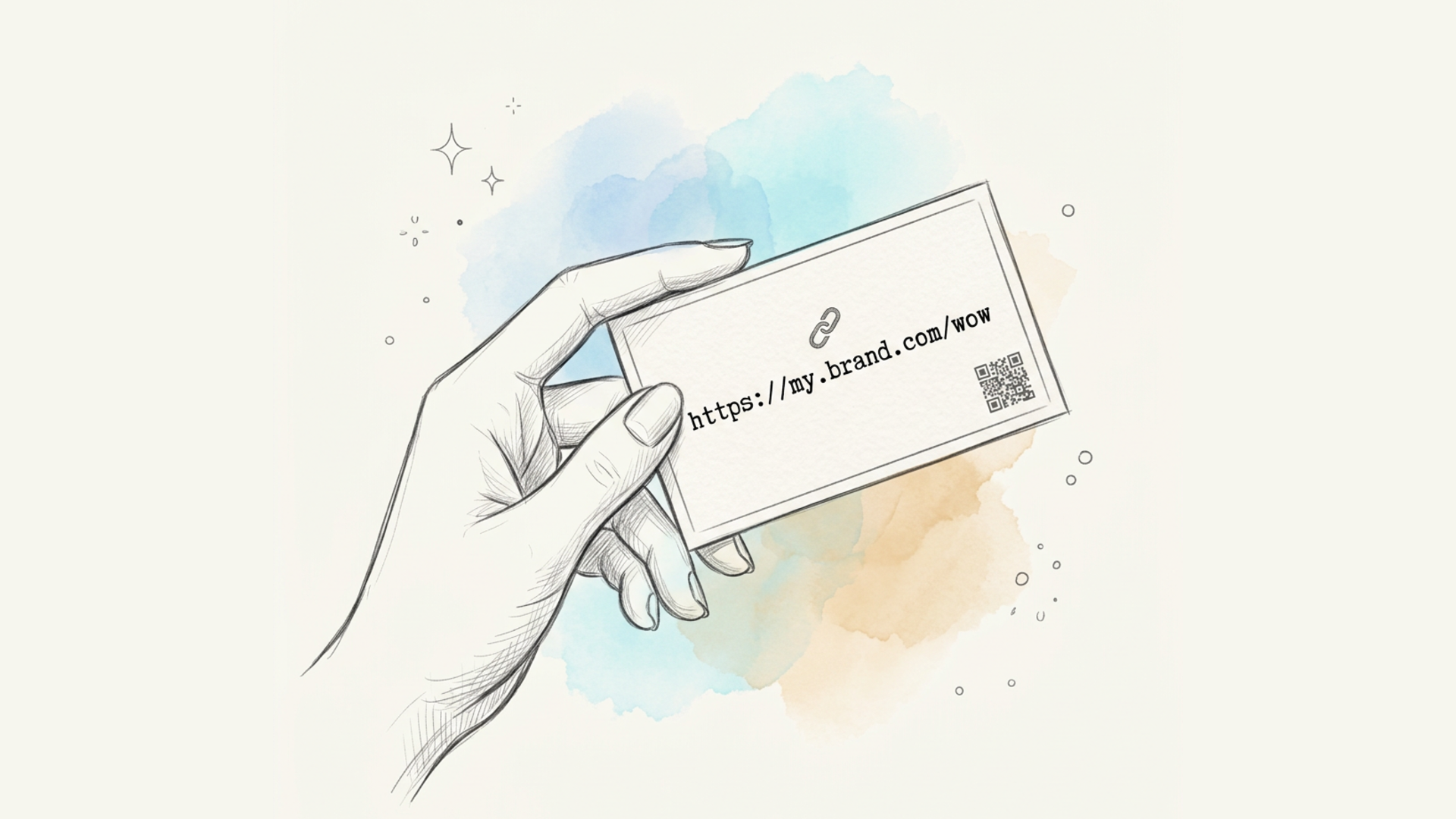
Kod QR dawno przestał być zwykłym czarno-białym kwadratem wygenerowanym przez jakąkolwiek stronę internetową — dziś to pełnoprawne narzędzie marketingowe: na opakowaniach, w menu kawiarni, na wizytówkach, w drukowanych reklamach. Jednak większość darmowych generatorów kodów QR ma ten sam problem: tworzą statyczny obraz, na stałe przypisany do jednego adresu. Jeśli link musi się zmienić, a kod jest już wydrukowany na tysiącu ulotek, wszystko trzeba zaczynać od nowa.
Lix.li podchodzi do kodów QR inaczej: zamiast jednorazowego obrazu jest to zapisany element powiązany z Twoim krótkim linkiem. Możesz zmieniać projekt w dowolnym momencie, bez konieczności ponownego drukowania materiałów już będących w obiegu, a każde skanowanie jest rejestrowane w statystykach z takim samym poziomem szczegółowości jak zwykłe kliknięcie linku. W tym artykule pokażemy, jak utworzyć i dostosować kod QR w Lix.li — zarówno w panelu, jak i za pomocą darmowego, publicznego generatora.
Czym kod QR w Lix.li różni się od zwykłego generatora
Kluczowa idea jest taka: link wewnątrz kodu pozostaje stały, ale projekt już nie.
Technicznie kod QR nie koduje bezpośrednio Twojego URL-a — koduje krótki link ze znacznikiem skanowania, w formacie podobnym do lix.li/alias?qr=ID. Oznacza to, że:
- Możesz zmieniać projekt dowolną ilość razy, nie wpływając na kod, który jest już wydrukowany — to, co zakodowane jest w obrazie, nigdy się nie zmienia.
- Każde skanowanie jest rejestrowane osobno — widzisz nie tylko cały ruch linku, ale też jaka jego część pochodzi konkretnie z danego kodu QR, z podziałem na geografię, urządzenie i przeglądarkę.
- Jeden link może mieć kilka kodów QR o różnych projektach — na przykład jeden na plakat, a drugi na wizytówkę — dzięki czemu można porównać, które umieszczenie faktycznie działa lepiej.
Opcje projektowania
Podczas tworzenia lub edycji kodu QR dostępne są następujące ustawienia:
- Styl modułów — kwadraty (standardowy wygląd) lub kropki.
- Kolor pierwszego planu — kolor samego wzoru kodu.
- Kolor tła — kolor za wzorem.
- Kolor znaczników narożnych (oczek) — domyślnie taki sam jak kolor pierwszego planu, ale można ustawić go osobno.
- Logo na środku — obraz w formacie PNG lub JPEG umieszczony w centrum kodu. Korekcja błędów jest celowo utrzymywana na wysokim poziomie, aby kod pozostał skanowalny nawet z logo zakrywającym część wzoru.
Wszystkie pola projektowe są opcjonalne — jeśli nic nie zmienisz, otrzymasz klasyczny czarno-biały kod.
Ograniczenia planów
Kody QR są dostępne na wszystkich planach, ale możliwości się różnią:
| Możliwość | Bez konta | Free | Pro | Premium |
|---|---|---|---|---|
| Zapisane kody QR | 0 | 3 | 100 | Bez limitu |
| Personalizacja projektu (kolory, kształt modułów) | — | — | ✅ | ✅ |
| Logo na środku | — | — | — | ✅ |
Ważny niuans: kod z domyślnymi ustawieniami (bez zmiany kolorów lub kształtu) można utworzyć na dowolnym planie. Gdy tylko zmienisz choćby jeden parametr projektowy, zapisanie takiego kodu będzie wymagało planu Pro; dodanie logo wymaga planu Premium.
Jak utworzyć kod QR w panelu
Opcja 1: z sekcji kodów QR
- Otwórz "Kody QR" w lewym pasku bocznym panelu.
- Kliknij "Utwórz kod QR."
- W polu wyszukiwania zacznij wpisywać alias, tytuł lub URL potrzebnego linku — pasujące wyniki pojawią się na rozwijanej liście. Wyszukiwanie pozostaje szybkie, nawet jeśli Twoje konto ma tysiące linków.
- Wybierz link, do którego ma prowadzić kod QR.
Opcja 2: bezpośrednio ze strony linku
Jeśli jesteś już na stronie konkretnego linku, kliknij "Dostosuj projekt QR" — link docelowy zostanie automatycznie wypełniony, przenosząc Cię prosto do etapu projektowania.
Dostosowywanie projektu
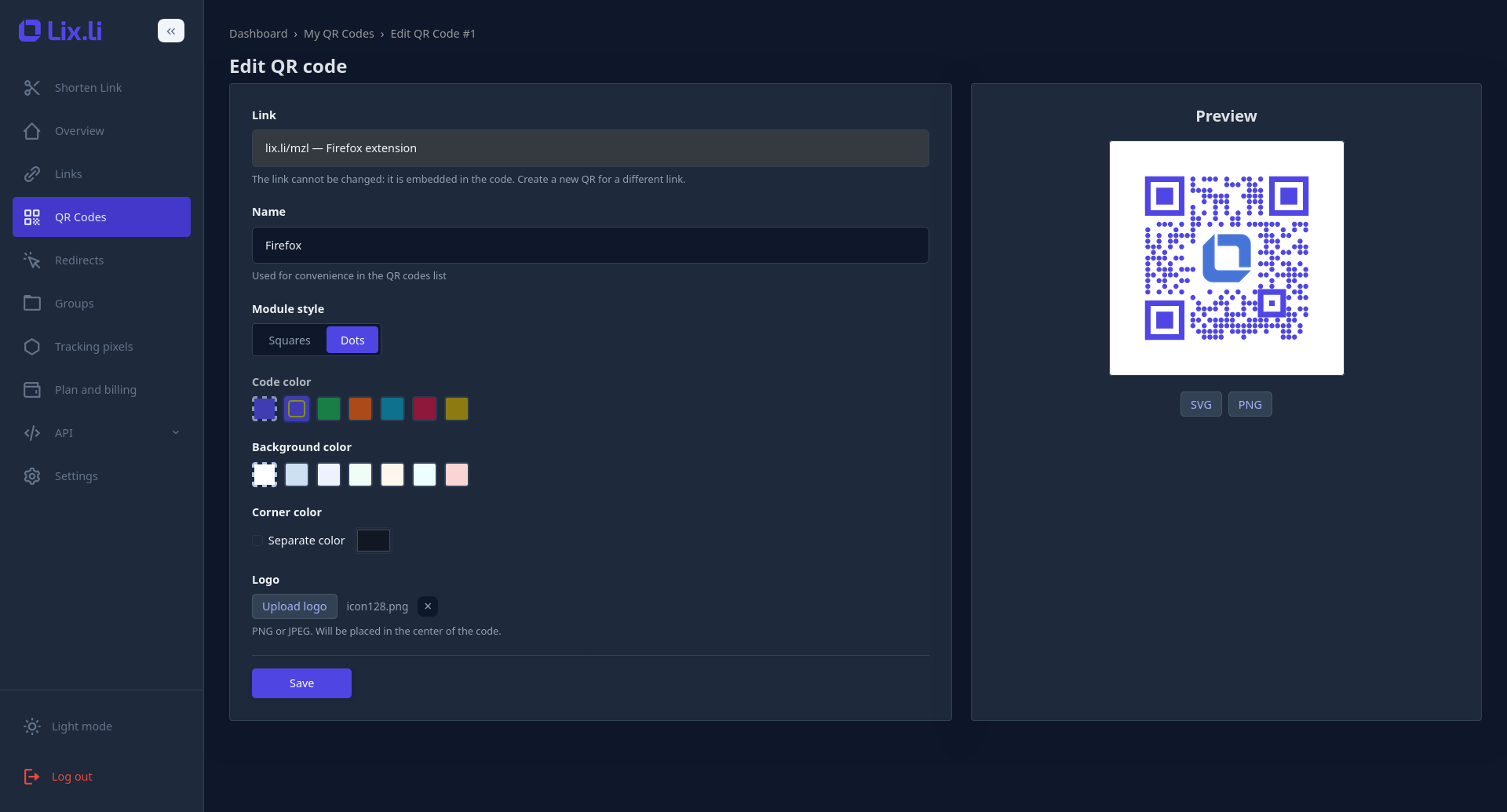
Formularz tworzenia zawiera podgląd na żywo, który aktualizuje się natychmiast przy każdej zmianie:
- zmieniasz kolor — podgląd od razu zmienia kolor;
- zmieniasz styl modułów — podgląd jest przerysowywany;
- przesyłasz logo — pojawia się natychmiast na środku podglądu, jeszcze zanim zapiszesz;
- podgląd koduje rzeczywisty krótki link, dzięki czemu widoczny wzór dokładnie odpowiada finalnemu kodowi.
Opcjonalnie możesz nadać nazwę — pomaga to odróżniać kody na liście, jeśli link ma ich więcej niż jeden. Gdy wszystko jest ustawione, kliknij "Utwórz."
Jak edytować kod QR
Otwórz "Edytuj" przy dowolnym kodzie na liście. Możesz swobodnie zmieniać projekt — kolory, styl modułów, logo, nazwę — z tym samym podglądem na żywo, co przy tworzeniu.
Jedyną rzeczą, której nie można zmienić, jest link docelowy. Jest on celowo zablokowany: kod może być już wydrukowany, a zmiana jego przeznaczenia sprawiłaby, że wszystkie istniejące kopie przestałyby działać. Jeśli musisz skierować kod QR na inny adres, prościej jest utworzyć nowy kod, a stary — jeśli nie jest już potrzebny — usunąć.
Jak sprawdzić statystyki skanowań
Każdy kod QR na liście ma przycisk "Statystyki", który otwiera dedykowaną stronę pokazującą dynamikę skanowań w czasie, a także podział według geografii, urządzenia i przeglądarki. To ten sam interfejs analityczny, który jest używany dla zwykłych kliknięć linku, tylko ograniczony do danego kodu QR.
Jeśli jeden link ma kilka kodów QR (na przykład dla różnych umieszczeń), statystyki każdego z nich są śledzone osobno — pozwala to dokładnie porównać, który kod jest skanowany częściej.
Jak usunąć kod QR
Kliknij "Usuń" przy kodzie, który chcesz usunąć, i potwierdź akcję. Wtedy:
- sam krótki link działa dalej normalnie;
- usuwany jest tylko element kodu QR — jego zapisany obraz i logo;
- wszelkie wydrukowane materiały z tym kodem przestaną kierować do celu, dlatego przed usunięciem warto upewnić się, że kod nie jest już fizycznie używany.
Pobieranie gotowego kodu
Zarówno na stronie listy, jak i na stronie edycji dostępne są przyciski "Pobierz SVG" i "Pobierz PNG":
- SVG — format wektorowy bez utraty jakości, najlepszy do druku w dowolnym rozmiarze (banery, reklama zewnętrzna).
- PNG — format rastrowy, wygodny do materiałów cyfrowych, mediów społecznościowych i prezentacji.
Publiczny generator kodów QR — bez konieczności rejestracji
Jeśli potrzebujesz szybko działającego kodu QR bez zakładania konta, Lix.li ma do tego dedykowaną stronę — generator kodów QR, dostępny z głównego menu.
Oto jak to działa:
- Wklej docelowy adres URL, do którego ma prowadzić kod.
- Dostosuj projekt — styl modułów, kolory, logo. Podgląd aktualizuje się na żywo przy każdej zmianie.
- Kliknij "Utwórz kod QR." Usługa tworzy wtedy prawdziwy krótki link i działający kod QR, który go koduje, a następnie wyświetla sam krótki link, link do jego statystyk oraz przyciski pobierania w formatach SVG i PNG.
Create your QR code
Podgląd
Warto zrozumieć różnicę między publicznym generatorem a kodami QR w panelu: kod utworzony bez konta jest w pełni funkcjonalny, a jego skanowania są śledzone — ale sam kod QR nie jest zapisywany jako osobny element. Oznacza to, że nie ma dla niego dedykowanej strony edycji projektu ani indywidualnego widoku statystyk na liście — jest tylko sam krótki link, z własnymi ogólnymi statystykami kliknięć.
Korzystanie anonimowe ma ograniczenia: do 10 krótkich linków miesięcznie oraz maksymalny rozmiar logo 2 MB. Rejestracja w Lix.li usuwa te ograniczenia i odblokowuje pełny zestaw funkcji — zapisane kody QR z indywidualnymi statystykami oraz możliwość zmiany projektu w dowolnym momencie bez tworzenia nowego kodu.
Najczęściej zadawane pytania
Czy mogę zmienić link, do którego prowadzi już wydrukowany kod QR? Nie — adres jest celowo utrwalony w obrazie, aby już wydrukowane kody pozostały ważne. Projekt można swobodnie zmieniać, ale zmiana linku docelowego wymaga utworzenia nowego kodu.
Czy skanowania liczą się jako zwykłe kliknięcia linku? Tak — skanowania przechodzą przez ten sam mechanizm przekierowania co zwykłe kliknięcia, więc pojawiają się w ogólnych statystykach linku. Dodatkowo mają osobny znacznik, który pozwala wyodrębnić ruch pochodzący konkretnie ze skanowań QR — oraz rozróżnić kilka kodów na tym samym linku.
Co dzieje się ze statystykami, jeśli usunę kod QR? Dane o skanowaniach już zarejestrowane w analityce pozostają, ale sam element kodu QR, wraz z jego obrazem i logo, zostaje usunięty, a kod znika z listy w Twoim panelu.
Dlaczego moje logo pojawia się w SVG, ale nie w PNG (lub odwrotnie)? Wersja SVG osadza logo bezpośrednio w kodzie obrazu i nie wymaga dodatkowych modułów serwera. Renderowanie PNG wymaga modułu przetwarzania obrazów po stronie serwera — jeśli jest on niedostępny lub nie może przetworzyć logo, kod i tak zostanie wyrenderowany, po prostu bez logo.
Czy jeden link może mieć kilka kodów QR? Tak. Nadaj każdemu własną nazwę i projekt, a następnie porównaj liczbę skanowań — to praktyczny sposób, by sprawdzić, które konkretne umieszczenie (plakat, wizytówka, opakowanie) przynosi więcej ruchu.
Podsumowanie
Kod QR w Lix.li nie jest jednorazowym obrazem, lecz zarządzalnym narzędziem: link wewnątrz niego można wydrukować raz i nigdy więcej nie trzeba go ponownie wydawać, podczas gdy projekt można zmieniać dowolną ilość razy, a każde skanowanie staje się częścią pełnej analityki. Aby szybko przetestować pomysł, publiczny generator bez rejestracji jest najprostszą drogą; do ciągłej pracy z wieloma umieszczeniami i śledzenia ich skuteczności panel oferuje zapisane kody z indywidualnymi statystykami dla każdego z nich.