Introduction
Un code QR a depuis longtemps cessé d'être un simple carré noir et blanc sorti d'un générateur en ligne : c'est aujourd'hui un véritable outil marketing, présent sur les emballages, les menus de cafés, les cartes de visite, les publicités imprimées. Mais la plupart des générateurs de codes QR gratuits partagent le même problème : ils produisent une image statique liée en permanence à une seule adresse. Si le lien doit changer alors que le code a déjà été imprimé sur mille flyers, il faut tout recommencer à zéro.
Lix.li traite les codes QR différemment : au lieu d'une image ponctuelle, il s'agit d'une entité enregistrée et rattachée à votre lien court. Vous pouvez modifier le design à tout moment sans avoir à réimprimer quoi que ce soit déjà en circulation, et chaque scan est enregistré dans vos statistiques avec le même niveau de détail qu'un clic classique sur un lien. Dans cet article, nous verrons comment créer et personnaliser un code QR dans Lix.li — à la fois via le tableau de bord et via le générateur public gratuit.
En quoi un code QR Lix.li diffère d'un générateur classique
L'idée centrale est la suivante : le lien à l'intérieur du code reste fixe, mais pas le design.
Techniquement, le code QR n'encode pas directement votre URL — il encode un lien court avec un marqueur de scan, dans un format du type lix.li/alias?qr=ID. Cela signifie que :
- Vous pouvez redessiner le code à volonté sans affecter un code déjà imprimé — ce qui est encodé dans l'image ne change jamais.
- Chaque scan est enregistré séparément — vous ne voyez pas seulement le trafic total du lien, mais aussi la part exacte provenant d'un code QR spécifique, ventilée par géographie, appareil et navigateur.
- Un même lien peut avoir plusieurs codes QR avec des designs différents — par exemple un pour une affiche et un autre pour une carte de visite — ce qui permet de comparer quel emplacement fonctionne réellement le mieux.
Options de design
Lors de la création ou de la modification d'un code QR, les réglages suivants sont disponibles :
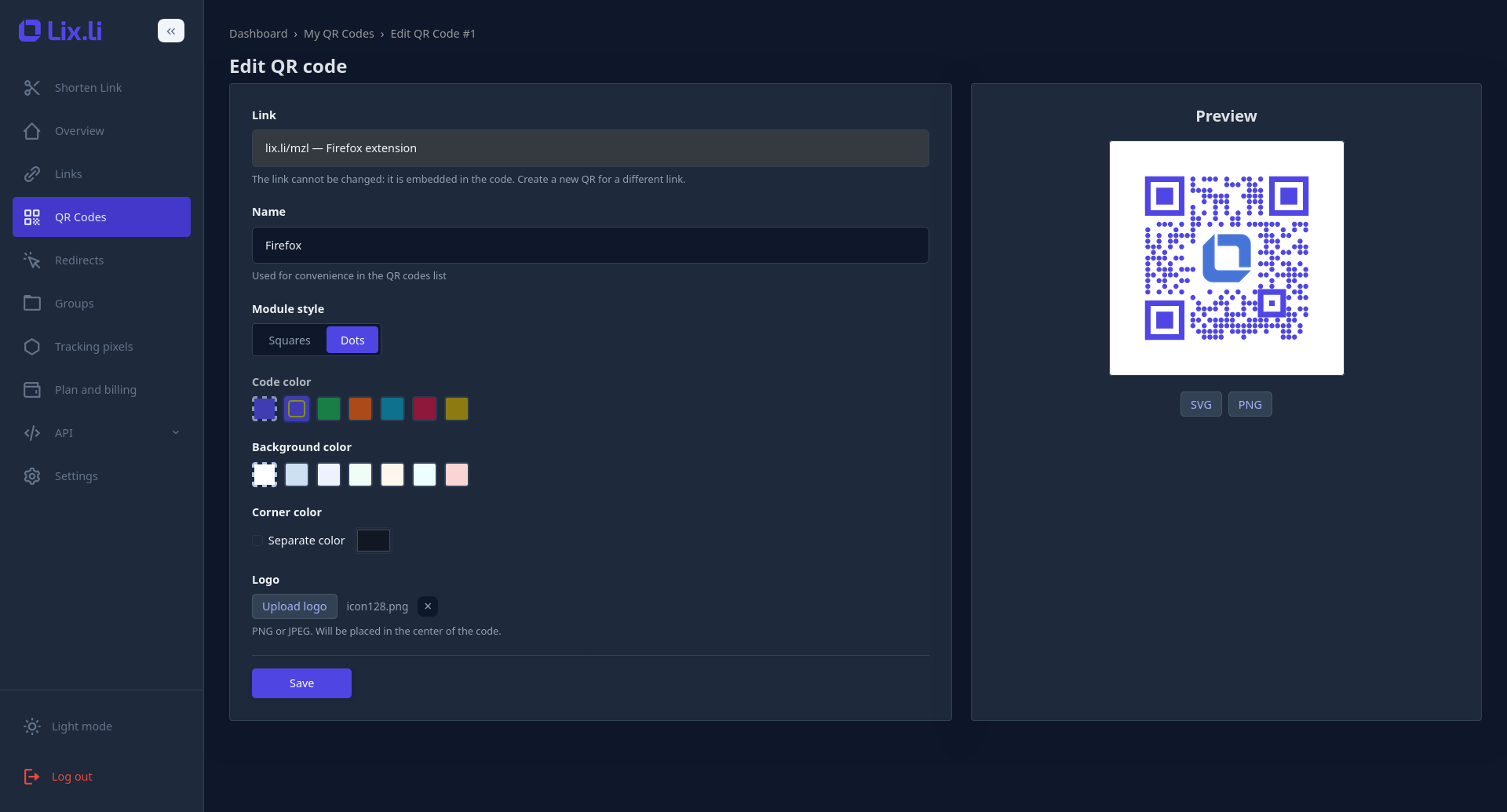
- Style de module — carrés (l'aspect standard) ou points.
- Couleur de premier plan — la couleur du motif du code lui-même.
- Couleur de fond — la couleur derrière le motif.
- Couleur des marqueurs d'angle (yeux) — identique par défaut à la couleur de premier plan, mais modifiable séparément.
- Logo central — une image PNG ou JPEG placée au centre du code. La correction d'erreur est volontairement maintenue élevée afin que le code reste scannable même avec un logo recouvrant une partie du motif.
Tous les champs de design sont facultatifs : si vous ne changez rien, vous obtenez un code classique noir et blanc.
Limites selon le forfait
Les codes QR sont disponibles sur tous les forfaits, mais les fonctionnalités varient :
| Fonctionnalité | Sans compte | Free | Pro | Premium |
|---|---|---|---|---|
| Codes QR enregistrés | 0 | 3 | 100 | Illimité |
| Personnalisation du design (couleurs, forme des modules) | — | — | ✅ | ✅ |
| Logo central | — | — | — | ✅ |
Une nuance importante : un code avec les réglages par défaut (sans modification des couleurs ni de la forme) peut être créé sur n'importe quel forfait. Dès que vous modifiez ne serait-ce qu'un paramètre de design, l'enregistrement de ce code nécessite le forfait Pro ; l'ajout d'un logo nécessite le forfait Premium.
Comment créer un code QR depuis le tableau de bord
Option 1 : depuis la section des codes QR
- Ouvrez "Codes QR" dans le menu latéral du tableau de bord.
- Cliquez sur "Créer un code QR."
- Dans le champ de recherche, commencez à taper l'alias, le titre ou l'URL du lien recherché — les correspondances apparaissent dans une liste déroulante. La recherche reste rapide même avec des milliers de liens dans votre compte.
- Sélectionnez le lien vers lequel le code QR doit pointer.
Option 2 : directement depuis la page d'un lien
Si vous êtes déjà sur la page d'un lien spécifique, cliquez sur "Personnaliser le design du QR" — le lien cible est automatiquement pré-rempli, vous amenant directement à l'étape de design.
Personnaliser le design
Le formulaire de création inclut un aperçu en direct qui se met à jour instantanément à chaque modification :
- vous changez une couleur — l'aperçu se recolore aussitôt ;
- vous changez le style de module — l'aperçu se redessine ;
- vous importez un logo — il apparaît immédiatement au centre de l'aperçu, avant même l'enregistrement ;
- l'aperçu encode le lien court réel, donc le motif que vous voyez correspond exactement à celui du code final.
Vous pouvez éventuellement lui donner un nom — cela aide à distinguer les codes dans la liste si un lien en compte plusieurs. Une fois tout configuré, cliquez sur "Créer."
Comment modifier un code QR
Ouvrez "Modifier" sur n'importe quel code de la liste. Vous pouvez le redessiner librement — couleurs, style de module, logo, nom — avec le même aperçu en direct qu'à la création.
La seule chose qu'il n'est pas possible de modifier, c'est le lien cible. Il est volontairement verrouillé : le code est peut-être déjà imprimé, et changer sa destination rendrait tous les exemplaires existants invalides. Si vous devez faire pointer un code QR vers une autre adresse, il est plus simple d'en créer un nouveau et de supprimer l'ancien s'il n'est plus utile.
Comment consulter les statistiques de scan
Chaque code QR de la liste dispose d'un bouton "Statistiques" qui ouvre une page dédiée montrant l'évolution des scans dans le temps, ainsi qu'une répartition par géographie, appareil et navigateur. C'est la même interface d'analyse que celle utilisée pour les clics classiques sur les liens, simplement filtrée sur ce code QR spécifique.
Si un même lien possède plusieurs codes QR (par exemple pour différents emplacements), les statistiques de chacun sont suivies séparément — ce qui permet de comparer précisément quel code est le plus scanné.
Comment supprimer un code QR
Cliquez sur "Supprimer" sur le code à retirer et confirmez l'action. Ce faisant :
- le lien court lui-même continue de fonctionner normalement ;
- seule l'entité du code QR est supprimée — son image enregistrée et son logo ;
- tout support imprimé contenant ce code cessera de rediriger, il est donc préférable de s'assurer que le code n'est plus en circulation physique avant de le supprimer.
Télécharger le code terminé
La page de liste comme la page de modification proposent les boutons "Télécharger en SVG" et "Télécharger en PNG" :
- SVG — un format vectoriel sans perte de qualité, idéal pour l'impression à n'importe quelle taille (bannières, publicité extérieure).
- PNG — un format matriciel, pratique pour les supports numériques, les réseaux sociaux et les présentations.
Le générateur public de codes QR — sans inscription
Si vous avez besoin rapidement d'un code QR fonctionnel sans créer de compte, Lix.li propose une page dédiée à cet usage — le générateur de codes QR, accessible depuis le menu principal.
Voici comment cela fonctionne :
- Collez l'URL de destination vers laquelle le code doit mener.
- Personnalisez le design — style de module, couleurs, logo. L'aperçu se met à jour en direct à chaque modification.
- Cliquez sur "Créer un code QR." Le service crée alors un véritable lien court et un code QR fonctionnel qui l'encode, et affiche le lien court lui-même, un lien vers ses statistiques, ainsi que des boutons de téléchargement en SVG et PNG.
Create your QR code
Link limit reached Sign up for free to create more QR codes and see scan statistics.Sign up freeAperçu
Your QR code will appear hereThis shows the design. Click “Create QR code” to get a ready-to-use, scannable code.
Il est utile de comprendre la différence entre le générateur public et les codes QR du tableau de bord : un code créé sans compte est pleinement fonctionnel, et ses scans sont bien suivis — mais le code QR lui-même n'est pas enregistré comme une entité distincte. Cela signifie qu'il n'y a ni page dédiée à la modification du design, ni vue de statistiques individuelle dans une liste — seulement le lien court en lui-même, avec ses propres statistiques de clics globales.
L'usage anonyme est soumis à des limites : jusqu'à 10 liens courts par mois, et une taille de logo plafonnée à 2 Mo. S'inscrire sur Lix.li supprime ces limites et débloque l'ensemble des fonctionnalités — codes QR enregistrés avec statistiques individuelles, et possibilité de modifier le design à tout moment sans créer de nouveau code.
Questions fréquentes
Puis-je changer le lien vers lequel pointe un code QR déjà imprimé ? Non — l'adresse est délibérément figée dans l'image afin que les codes déjà imprimés restent valides. Vous pouvez redessiner le code librement, mais changer le lien cible nécessite de créer un nouveau code.
Les scans comptent-ils comme des clics classiques sur le lien ? Oui — les scans passent par le même mécanisme de redirection que les clics classiques, et apparaissent donc dans les statistiques globales du lien. Ils portent en plus un marqueur distinct permettant d'isoler spécifiquement le trafic issu des scans de QR — et de distinguer plusieurs codes sur un même lien.
Que deviennent les statistiques si je supprime un code QR ? Les données de scan déjà enregistrées dans l'analytique sont conservées, mais l'entité du code QR elle-même, ainsi que son image et son logo, sont supprimées, et le code disparaît de la liste de votre tableau de bord.
Pourquoi mon logo apparaît-il dans le SVG mais pas dans le PNG (ou l'inverse) ? La version SVG intègre le logo directement dans le code de l'image et ne nécessite aucun module serveur supplémentaire. Le rendu PNG nécessite un module de traitement d'image côté serveur — s'il n'est pas disponible ou ne parvient pas à traiter le logo, le code est tout de même généré, simplement sans le logo.
Un même lien peut-il avoir plusieurs codes QR ? Oui. Donnez à chacun son propre nom et son propre design, puis comparez leur nombre de scans — un moyen pratique de voir quel emplacement précis (une affiche, une carte de visite, un emballage) génère le plus de trafic.
Conclusion
Un code QR dans Lix.li n'est pas une image ponctuelle, mais un outil pilotable : le lien qu'il contient peut être imprimé une seule fois et ne jamais avoir besoin d'être réédité, tandis que le design peut changer autant de fois que vous le souhaitez, et chaque scan vient enrichir une analyse complète. Pour tester rapidement une idée, le générateur public sans inscription est la solution la plus directe ; pour un travail continu sur plusieurs emplacements et le suivi de leurs performances, le tableau de bord offre des codes enregistrés avec des statistiques individuelles pour chacun.