Giới thiệu
Mã QR từ lâu đã không còn là một ô vuông đen trắng đơn thuần từ công cụ tạo mã trên một trang web nào đó — ngày nay nó đã trở thành một công cụ marketing đầy đủ: xuất hiện trên bao bì, thực đơn quán cà phê, danh thiếp, quảng cáo in ấn. Nhưng hầu hết các công cụ tạo mã QR miễn phí đều có chung một vấn đề: chúng tạo ra một hình ảnh tĩnh, gắn cố định vĩnh viễn với một địa chỉ duy nhất. Nếu liên kết cần thay đổi trong khi mã đã được in trên hàng nghìn tờ rơi, bạn sẽ phải làm lại từ đầu.
Lix.li xử lý mã QR theo cách khác: thay vì một hình ảnh dùng một lần, mã QR ở đây là một thực thể được lưu trữ, gắn liền với liên kết rút gọn của bạn. Bạn có thể thay đổi thiết kế bất cứ lúc nào mà không cần in lại bất kỳ tài liệu nào đã được phát hành, và mỗi lượt quét đều được ghi lại trong số liệu thống kê với mức độ chi tiết tương đương một lượt click liên kết thông thường. Trong bài viết này, chúng ta sẽ tìm hiểu cách tạo và tùy chỉnh mã QR trên Lix.li — cả qua bảng điều khiển lẫn qua công cụ tạo công khai miễn phí.
Điểm Khác Biệt Giữa Mã QR Của Lix.li Và Công Cụ Tạo Thông Thường
Ý tưởng cốt lõi là: liên kết bên trong mã luôn cố định, nhưng thiết kế thì không.
Về mặt kỹ thuật, mã QR không mã hóa trực tiếp URL của bạn — mà mã hóa một liên kết rút gọn kèm theo một dấu hiệu quét, theo định dạng như lix.li/alias?qr=ID. Điều này có nghĩa là:
- Bạn có thể thiết kế lại vô số lần mà không ảnh hưởng đến mã đã được in ra — nội dung được mã hóa trong hình ảnh không bao giờ thay đổi.
- Mỗi lượt quét được ghi nhận riêng biệt — bạn không chỉ thấy tổng lưu lượng truy cập của liên kết, mà còn biết được bao nhiêu trong số đó đến từ một mã QR cụ thể, được phân tích theo khu vực địa lý, thiết bị và trình duyệt.
- Một liên kết có thể có nhiều mã QR với các thiết kế khác nhau — ví dụ một mã cho áp phích và một mã khác cho danh thiếp — để bạn có thể so sánh xem vị trí nào thực sự hiệu quả hơn.
Các Tùy Chọn Thiết Kế
Khi tạo hoặc chỉnh sửa mã QR, các cài đặt sau đây có sẵn:
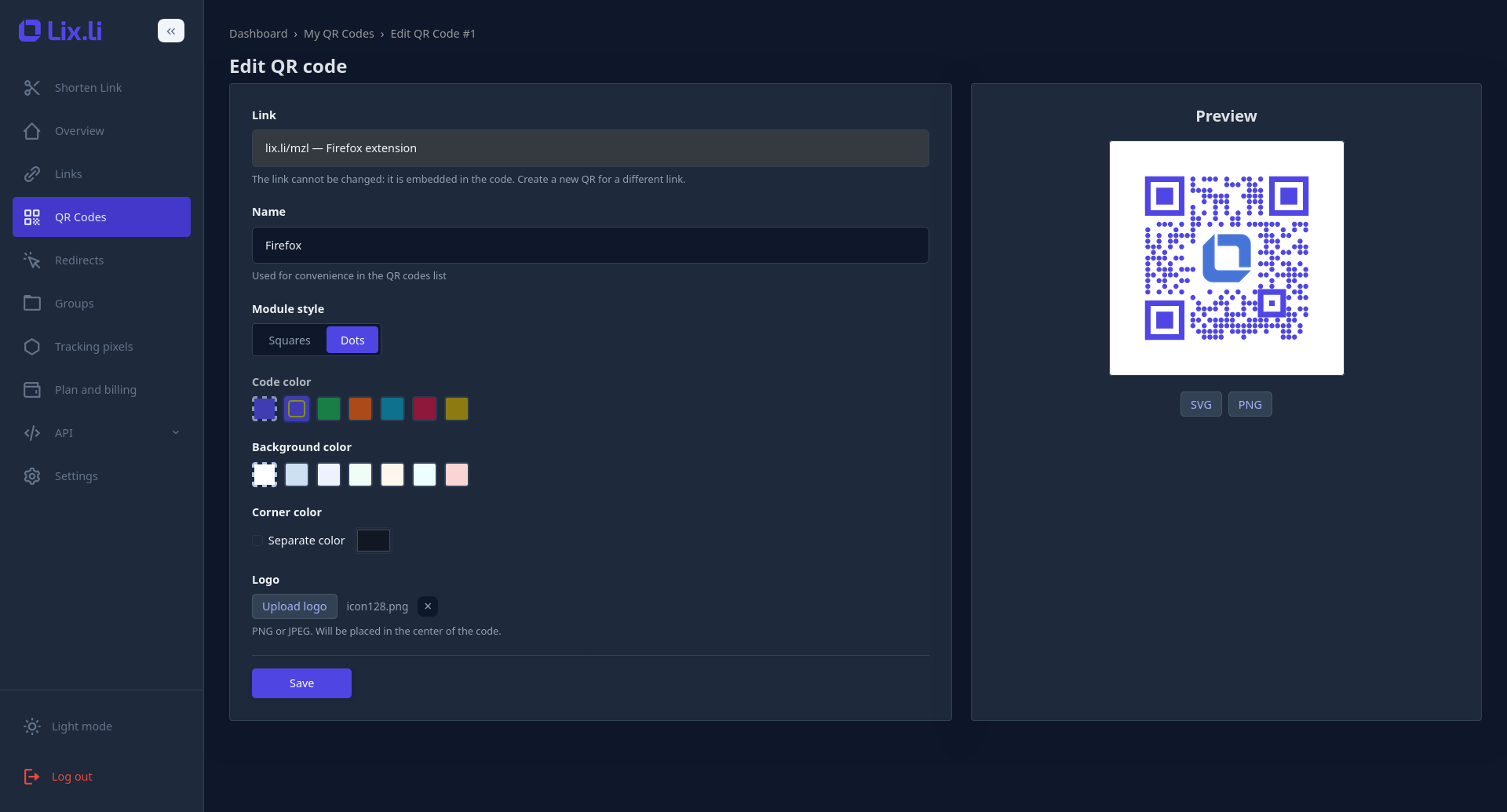
- Kiểu mô-đun — hình vuông (kiểu mặc định) hoặc chấm tròn.
- Màu tiền cảnh — màu của chính họa tiết mã.
- Màu nền — màu phía sau họa tiết.
- Màu điểm đánh dấu góc (mắt) — mặc định trùng với màu tiền cảnh, nhưng có thể được thiết lập riêng.
- Logo ở giữa — một hình ảnh định dạng PNG hoặc JPEG được đặt ở trung tâm mã. Mức độ sửa lỗi được cố tình giữ ở mức cao để mã vẫn có thể quét được ngay cả khi logo che một phần họa tiết.
Tất cả các trường thiết kế đều là tùy chọn — nếu không thay đổi gì, bạn sẽ có được mã đen trắng cổ điển.
Giới Hạn Theo Gói
Mã QR có sẵn ở mọi gói, nhưng khả năng sử dụng khác nhau:
| Khả năng | Không có tài khoản | Free | Pro | Premium |
|---|---|---|---|---|
| Mã QR đã lưu | 0 | 3 | 100 | Không giới hạn |
| Tùy chỉnh thiết kế (màu sắc, hình dạng mô-đun) | — | — | ✅ | ✅ |
| Logo ở giữa | — | — | — | ✅ |
Một điểm quan trọng cần lưu ý: mã với cài đặt mặc định (không thay đổi màu sắc hoặc hình dạng) có thể được tạo ở bất kỳ gói nào. Ngay khi bạn thay đổi dù chỉ một thông số thiết kế, việc lưu mã đó sẽ yêu cầu gói Pro; việc thêm logo yêu cầu gói Premium.
Cách Tạo Mã QR Qua Bảng Điều Khiển
Cách 1: từ mục Mã QR
- Mở "Mã QR" trong thanh bên trái của bảng điều khiển.
- Nhấp vào "Tạo mã QR."
- Trong ô tìm kiếm, bắt đầu nhập bí danh, tiêu đề hoặc URL của liên kết bạn cần — các kết quả phù hợp sẽ hiện trong danh sách thả xuống. Việc tìm kiếm vẫn nhanh chóng ngay cả khi tài khoản của bạn có hàng nghìn liên kết.
- Chọn liên kết mà bạn muốn mã QR trỏ tới.
Cách 2: trực tiếp từ trang liên kết
Nếu bạn đang ở trang của một liên kết cụ thể, hãy nhấp vào "Tùy chỉnh thiết kế QR" — liên kết đích sẽ tự động được điền sẵn, đưa bạn thẳng đến bước thiết kế.
Tùy Chỉnh Thiết Kế
Biểu mẫu tạo mã bao gồm một bản xem trước trực tiếp, được cập nhật ngay lập tức với mỗi thay đổi:
- thay đổi màu sắc — bản xem trước đổi màu ngay lập tức;
- thay đổi kiểu mô-đun — bản xem trước được vẽ lại;
- tải lên logo — logo xuất hiện ngay ở giữa bản xem trước, ngay cả trước khi bạn lưu;
- bản xem trước mã hóa liên kết rút gọn thực tế, vì vậy họa tiết bạn thấy khớp chính xác với mã cuối cùng.
Bạn có thể tùy chọn đặt tên — điều này giúp phân biệt các mã trong danh sách nếu một liên kết có nhiều hơn một mã. Sau khi đã thiết lập xong mọi thứ, hãy nhấp vào "Tạo."
Cách Chỉnh Sửa Mã QR
Mở "Chỉnh sửa" ở bất kỳ mã nào trong danh sách. Bạn có thể tự do thiết kế lại — màu sắc, kiểu mô-đun, logo, tên — với cùng bản xem trước trực tiếp như khi tạo mã.
Điều duy nhất không thể thay đổi là liên kết đích. Điều này bị khóa một cách có chủ ý: mã có thể đã được in ra, và việc thay đổi đích đến sẽ khiến tất cả các bản đã có trở nên không còn hoạt động. Nếu bạn cần một mã QR trỏ đến một địa chỉ khác, cách đơn giản hơn là tạo một mã mới và xóa mã cũ nếu không còn cần nữa.
Cách Xem Số Liệu Thống Kê Lượt Quét
Mỗi mã QR trong danh sách đều có nút "Thống kê", mở ra một trang riêng hiển thị xu hướng lượt quét theo thời gian, cùng với phân tích chi tiết theo khu vực địa lý, thiết bị và trình duyệt. Đây là giao diện phân tích tương tự như dùng cho các lượt click liên kết thông thường, chỉ được lọc riêng cho mã QR cụ thể đó.
Nếu một liên kết có nhiều mã QR (ví dụ dùng cho các vị trí đặt khác nhau), số liệu thống kê của từng mã sẽ được theo dõi riêng biệt — điều này giúp bạn so sánh chính xác mã nào được quét nhiều hơn.
Cách Xóa Mã QR
Nhấp vào "Xóa" trên mã bạn muốn xóa và xác nhận thao tác. Khi thực hiện:
- bản thân liên kết rút gọn vẫn tiếp tục hoạt động bình thường;
- chỉ có thực thể mã QR bị xóa — hình ảnh và logo đã lưu của nó;
- bất kỳ tài liệu in nào có mã này sẽ ngừng dẫn đến trang đích, vì vậy nên đảm bảo mã đó không còn được sử dụng trên thực tế trước khi xóa.
Tải Xuống Mã Đã Hoàn Thành
Cả trang danh sách và trang chỉnh sửa đều có các nút "Tải xuống SVG" và "Tải xuống PNG":
- SVG — định dạng vector không mất chất lượng, phù hợp nhất để in ở bất kỳ kích thước nào (biểu ngữ, quảng cáo ngoài trời).
- PNG — định dạng ảnh bitmap, tiện lợi khi sử dụng cho tài liệu kỹ thuật số, mạng xã hội và bài thuyết trình.
Công Cụ Tạo Mã QR Công Khai — Không Cần Đăng Ký
Nếu bạn cần một mã QR hoạt động nhanh chóng mà không cần tạo tài khoản, Lix.li có một trang riêng cho việc này — công cụ tạo mã QR, có thể truy cập từ menu chính.
Cách hoạt động như sau:
- Dán URL đích mà mã sẽ dẫn tới.
- Tùy chỉnh thiết kế — kiểu mô-đun, màu sắc, logo. Bản xem trước cập nhật trực tiếp khi bạn thực hiện thay đổi.
- Nhấp vào "Tạo mã QR." Dịch vụ sau đó sẽ tạo một liên kết rút gọn thực sự và một mã QR hoạt động mã hóa liên kết đó, đồng thời hiển thị chính liên kết rút gọn, liên kết đến trang thống kê của nó, và các nút tải xuống SVG / PNG.
Tạo mã QR của bạn
Xem trước
Điều quan trọng là cần hiểu sự khác biệt giữa công cụ tạo công khai và mã QR trong bảng điều khiển: mã được tạo mà không cần tài khoản hoạt động hoàn toàn bình thường và lượt quét của nó vẫn được theo dõi — nhưng bản thân mã QR không được lưu như một thực thể riêng biệt. Điều đó có nghĩa là sẽ không có trang chỉnh sửa thiết kế riêng hay giao diện thống kê riêng lẻ trong danh sách — chỉ có chính liên kết rút gọn, với số liệu thống kê lượt click tổng thể của riêng nó.
Việc sử dụng ẩn danh có giới hạn: tối đa 10 liên kết rút gọn mỗi tháng, và kích thước tệp logo tối đa 2 MB. Đăng ký tài khoản Lix.li sẽ xóa bỏ những giới hạn này và mở khóa toàn bộ tính năng — mã QR đã lưu với số liệu thống kê riêng lẻ, và khả năng thay đổi thiết kế bất cứ lúc nào mà không cần tạo mã mới.
Câu Hỏi Thường Gặp
Tôi có thể thay đổi liên kết mà một mã QR đã in trỏ tới không? Không — địa chỉ được cố tình gắn cố định vào hình ảnh để các mã đã in vẫn còn giá trị. Bạn có thể tự do thiết kế lại, nhưng để thay đổi liên kết đích, bạn cần tạo một mã mới.
Lượt quét có được tính là lượt click liên kết thông thường không? Có — lượt quét đi qua cùng cơ chế chuyển hướng như lượt click thông thường, vì vậy chúng xuất hiện trong số liệu thống kê tổng thể của liên kết. Ngoài ra, chúng còn mang một dấu hiệu riêng cho phép bạn tách riêng lưu lượng truy cập đến từ lượt quét QR — và phân biệt nhiều mã trên cùng một liên kết.
Điều gì sẽ xảy ra với số liệu thống kê nếu tôi xóa một mã QR? Dữ liệu lượt quét đã được ghi nhận trong phân tích vẫn được giữ lại, nhưng bản thân thực thể mã QR, cùng với hình ảnh và logo của nó, sẽ bị xóa, và mã đó biến mất khỏi danh sách trong bảng điều khiển của bạn.
Tại sao logo của tôi hiển thị trong SVG nhưng không hiển thị trong PNG (hoặc ngược lại)? Phiên bản SVG nhúng logo trực tiếp vào mã hình ảnh và không cần bất kỳ mô-đun máy chủ bổ sung nào. Việc kết xuất PNG cần một mô-đun xử lý hình ảnh phía máy chủ — nếu không có sẵn hoặc không thể xử lý logo, mã vẫn sẽ được tạo, chỉ là không có logo.
Một liên kết có thể có nhiều mã QR không? Có. Hãy đặt tên và thiết kế riêng cho từng mã, sau đó so sánh số lượt quét của chúng — đây là cách thực tế để xem vị trí cụ thể nào (một áp phích, một danh thiếp, một bao bì) đang mang lại nhiều lưu lượng truy cập hơn.
Kết Luận
Mã QR trên Lix.li không phải là một hình ảnh dùng một lần, mà là một công cụ có thể quản lý được: liên kết bên trong nó chỉ cần in một lần và không bao giờ cần phát hành lại, trong khi thiết kế có thể thay đổi bao nhiêu lần tùy thích, và mỗi lượt quét đều trở thành một phần của hệ thống phân tích đầy đủ. Để nhanh chóng thử nghiệm một ý tưởng, công cụ tạo công khai không cần đăng ký là cách trực tiếp nhất; còn để làm việc liên tục với nhiều vị trí đặt và theo dõi hiệu suất của từng vị trí, bảng điều khiển cung cấp các mã đã lưu với số liệu thống kê riêng cho từng mã.