บทนำ
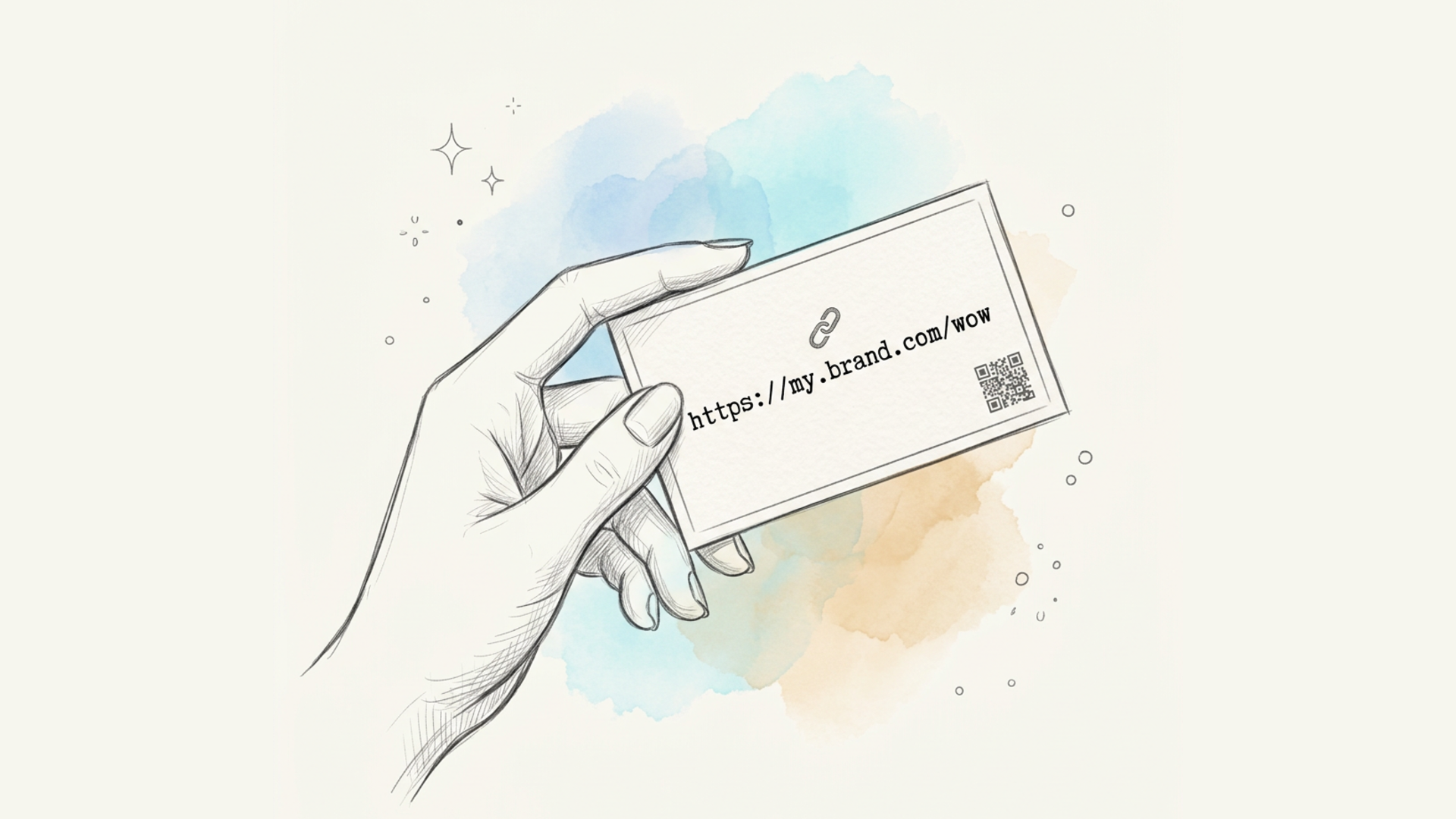
QR โค้ดไม่ใช่แค่สี่เหลี่ยมขาวดำจากเครื่องมือสร้างของเว็บไซต์ใดเว็บไซต์หนึ่งอีกต่อไป ทุกวันนี้มันกลายเป็นเครื่องมือทางการตลาดเต็มรูปแบบ ปรากฏอยู่บนบรรจุภัณฑ์ เมนูร้านกาแฟ นามบัตร และสื่อโฆษณาสิ่งพิมพ์ต่างๆ แต่เครื่องมือสร้าง QR โค้ดฟรีส่วนใหญ่มีปัญหาเดียวกันคือ สร้างภาพแบบคงที่ที่ผูกติดกับที่อยู่เดียวถาวร หากต้องเปลี่ยนลิงก์ในขณะที่โค้ดถูกพิมพ์ลงบนใบปลิวไปแล้วนับพันแผ่น คุณก็ต้องเริ่มทำใหม่ทั้งหมด
Lix.li จัดการ QR โค้ดในรูปแบบที่ต่างออกไป แทนที่จะเป็นภาพแบบใช้ครั้งเดียว มันคือเอนทิตีที่บันทึกไว้และเชื่อมโยงกับลิงก์สั้นของคุณ คุณสามารถเปลี่ยนดีไซน์ได้ทุกเมื่อโดยไม่ต้องพิมพ์เอกสารที่เผยแพร่ไปแล้วซ้ำ และการสแกนแต่ละครั้งจะถูกบันทึกลงในสถิติด้วยรายละเอียดเทียบเท่ากับการคลิกลิงก์ทั่วไป ในบทความนี้เราจะพาไปดูวิธีสร้างและปรับแต่ง QR โค้ดใน Lix.li ทั้งผ่านแดชบอร์ดและผ่านเครื่องมือสร้างสาธารณะฟรี
QR โค้ดของ Lix.li ต่างจากเครื่องมือสร้างทั่วไปอย่างไร
แนวคิดหลักคือ ลิงก์ภายในโค้ดจะคงที่เสมอ แต่ดีไซน์นั้นไม่
ในทางเทคนิค QR โค้ดไม่ได้เข้ารหัส URL ของคุณโดยตรง แต่เข้ารหัสลิงก์สั้นพร้อมเครื่องหมายการสแกน ในรูปแบบเช่น lix.li/alias?qr=ID ซึ่งหมายความว่า:
- คุณสามารถปรับดีไซน์ใหม่ได้ไม่จำกัดจำนวนครั้ง โดยไม่กระทบต่อโค้ดที่พิมพ์ไปแล้ว เพราะสิ่งที่เข้ารหัสอยู่ในภาพจะไม่เปลี่ยนแปลงเลย
- การสแกนแต่ละครั้งจะถูกบันทึกแยกกัน — คุณไม่ได้เห็นแค่ทราฟฟิกรวมของลิงก์ แต่ยังเห็นด้วยว่ามีเท่าไรที่มาจาก QR โค้ดใดโค้ดหนึ่งโดยเฉพาะ แยกตามภูมิภาค อุปกรณ์ และเบราว์เซอร์
- ลิงก์เดียวสามารถมี QR โค้ดได้หลายอัน ด้วยดีไซน์ที่ต่างกัน เช่น โค้ดหนึ่งสำหรับโปสเตอร์และอีกโค้ดสำหรับนามบัตร ทำให้คุณเปรียบเทียบได้ว่าตำแหน่งไหนได้ผลจริง
ตัวเลือกการออกแบบ
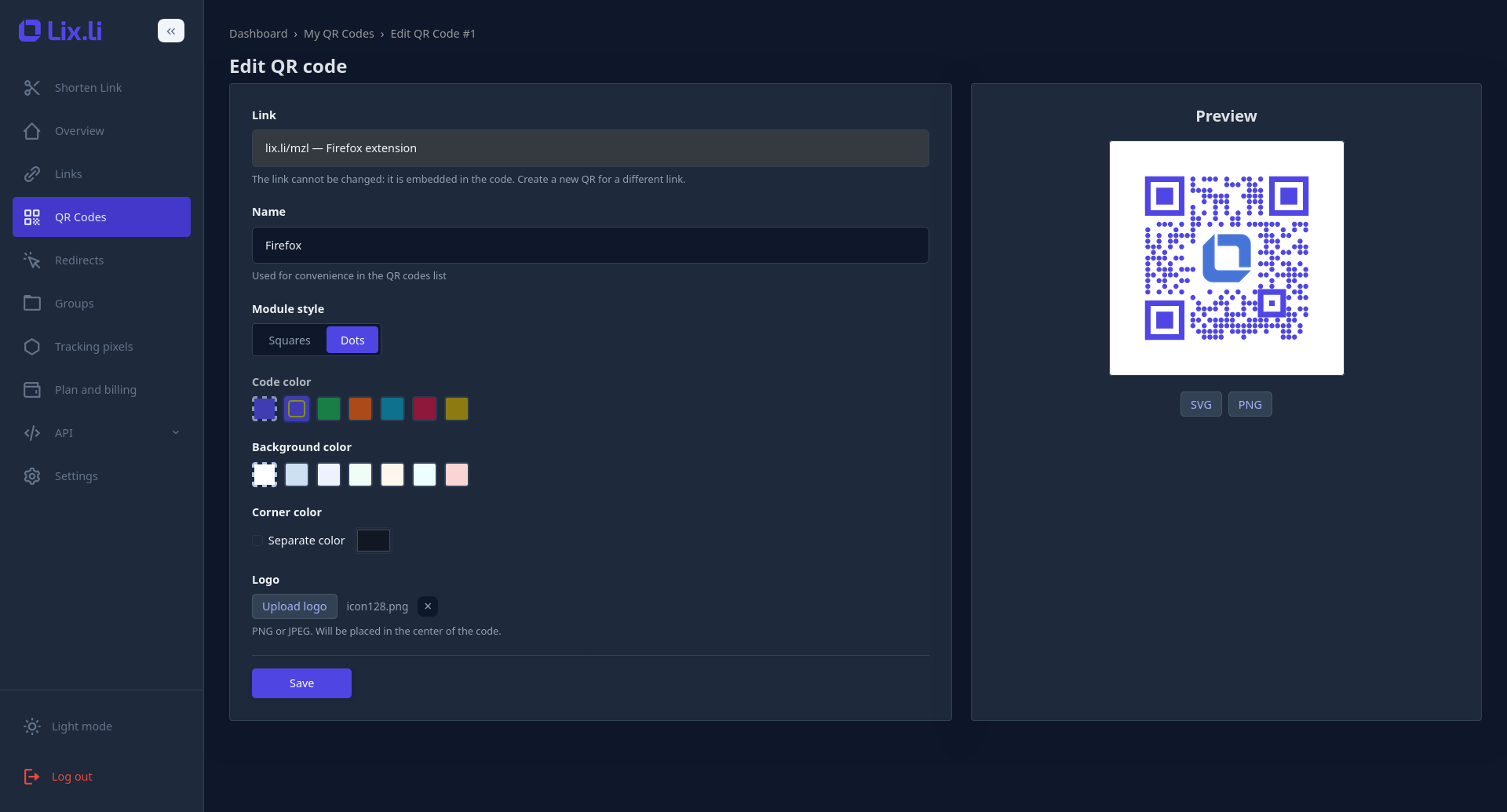
เมื่อสร้างหรือแก้ไข QR โค้ด สามารถตั้งค่าได้ดังนี้:
- สไตล์โมดูล — สี่เหลี่ยม (รูปแบบมาตรฐาน) หรือจุดกลม
- สีพื้นหน้า — สีของลวดลายโค้ดเอง
- สีพื้นหลัง — สีด้านหลังลวดลาย
- สีเครื่องหมายมุม (ตา) — ค่าเริ่มต้นจะเหมือนกับสีพื้นหน้า แต่สามารถตั้งค่าแยกต่างหากได้
- โลโก้ตรงกลาง — ภาพในรูปแบบ PNG หรือ JPEG วางไว้ตรงกลางโค้ด ระดับการแก้ไขข้อผิดพลาดจะถูกตั้งไว้สูงโดยตั้งใจ เพื่อให้โค้ดยังสแกนได้แม้มีโลโก้บดบังลวดลายบางส่วน
ฟิลด์การออกแบบทั้งหมดเป็นตัวเลือก หากไม่เปลี่ยนแปลงอะไรเลย คุณจะได้โค้ดขาวดำแบบคลาสสิก
ข้อจำกัดตามแพลน
QR โค้ดมีให้ใช้งานในทุกแพลน แต่ความสามารถแตกต่างกัน:
| ความสามารถ | ไม่มีบัญชี | Free | Pro | Premium |
|---|---|---|---|---|
| QR โค้ดที่บันทึกไว้ | 0 | 3 | 100 | ไม่จำกัด |
| ปรับแต่งดีไซน์ (สี รูปทรงโมดูล) | — | — | ✅ | ✅ |
| โลโก้ตรงกลาง | — | — | — | ✅ |
ข้อควรทราบที่สำคัญ: โค้ดที่ใช้การตั้งค่าเริ่มต้น (ไม่เปลี่ยนสีหรือรูปทรง) สามารถสร้างได้ในทุกแพลน ทันทีที่คุณเปลี่ยนพารามิเตอร์การออกแบบแม้เพียงอย่างเดียว การบันทึกโค้ดนั้นจะต้องใช้แพลน Pro ส่วนการเพิ่มโลโก้ต้องใช้แพลน Premium
วิธีสร้าง QR โค้ดผ่านแดชบอร์ด
วิธีที่ 1: จากส่วน QR โค้ด
- เปิด "QR โค้ด" ในแถบด้านข้างซ้ายของแดชบอร์ด
- คลิก "สร้าง QR โค้ด"
- ในช่องค้นหา เริ่มพิมพ์ชื่อย่อ ชื่อเรื่อง หรือ URL ของลิงก์ที่ต้องการ — ตัวเลือกที่ตรงกันจะปรากฏในเมนูแบบเลื่อนลง การค้นหายังคงรวดเร็วแม้บัญชีของคุณจะมีลิงก์หลายพันรายการ
- เลือกลิงก์ที่ต้องการให้ QR โค้ดชี้ไป
วิธีที่ 2: จากหน้าลิงก์โดยตรง
หากคุณอยู่ในหน้าของลิงก์ใดลิงก์หนึ่งอยู่แล้ว ให้คลิก "ปรับแต่งดีไซน์ QR" — ลิงก์เป้าหมายจะถูกกรอกไว้ล่วงหน้าโดยอัตโนมัติ พาคุณไปยังขั้นตอนการออกแบบโดยตรง
การปรับแต่งดีไซน์
แบบฟอร์มสร้างโค้ดมี การแสดงตัวอย่างแบบเรียลไทม์ ที่อัปเดตทันทีเมื่อมีการเปลี่ยนแปลงใดๆ:
- เปลี่ยนสี — ตัวอย่างเปลี่ยนสีทันที;
- เปลี่ยนสไตล์โมดูล — ตัวอย่างถูกวาดใหม่;
- อัปโหลดโลโก้ — โลโก้จะปรากฏตรงกลางตัวอย่างทันที แม้ก่อนที่คุณจะบันทึก;
- ตัวอย่างเข้ารหัสลิงก์สั้นจริง ดังนั้นลวดลายที่คุณเห็นจะตรงกับโค้ดสุดท้ายทุกประการ
หากต้องการ คุณสามารถตั้งชื่อได้ ซึ่งช่วยแยกแยะโค้ดในรายการเมื่อลิงก์หนึ่งมีมากกว่าหนึ่งโค้ด เมื่อตั้งค่าทุกอย่างเรียบร้อยแล้ว คลิก "สร้าง"
วิธีแก้ไข QR โค้ด
เปิด "แก้ไข" ที่โค้ดใดก็ได้ในรายการ คุณสามารถปรับดีไซน์ได้อย่างอิสระ — สี สไตล์โมดูล โลโก้ ชื่อ — พร้อมการแสดงตัวอย่างแบบเรียลไทม์เหมือนตอนสร้าง
สิ่งเดียวที่ไม่สามารถเปลี่ยนได้คือลิงก์เป้าหมาย ซึ่งถูกล็อกไว้โดยตั้งใจ เพราะโค้ดอาจถูกพิมพ์ไปแล้ว และการเปลี่ยนปลายทางจะทำให้สำเนาที่มีอยู่ทั้งหมดใช้งานไม่ได้ หากคุณต้องการให้ QR โค้ดชี้ไปยังที่อยู่อื่น วิธีที่ง่ายกว่าคือสร้างโค้ดใหม่และลบโค้ดเก่าหากไม่ต้องการแล้ว
วิธีดูสถิติการสแกน
QR โค้ดแต่ละอันในรายการมีปุ่ม "สถิติ" ซึ่งจะเปิดหน้าเฉพาะที่แสดงแนวโน้มการสแกนตามช่วงเวลา พร้อมทั้งการแยกตามภูมิภาค อุปกรณ์ และเบราว์เซอร์ นี่คืออินเทอร์เฟซการวิเคราะห์เดียวกับที่ใช้สำหรับการคลิกลิงก์ทั่วไป เพียงแต่จำกัดเฉพาะ QR โค้ดนั้นๆ
หากลิงก์เดียวมี QR โค้ดหลายอัน (เช่น สำหรับตำแหน่งที่แตกต่างกัน) สถิติของแต่ละอันจะถูกติดตามแยกกัน ซึ่งช่วยให้คุณเปรียบเทียบได้อย่างแม่นยำว่าโค้ดไหนถูกสแกนมากกว่ากัน
วิธีลบ QR โค้ด
คลิก "ลบ" ที่โค้ดที่ต้องการลบ และยืนยันการดำเนินการ เมื่อทำเช่นนี้:
- ลิงก์สั้นเองยังคงทำงานตามปกติ;
- เฉพาะเอนทิตี QR โค้ดเท่านั้นที่ถูกลบ — ภาพที่บันทึกไว้และโลโก้;
- สื่อสิ่งพิมพ์ใดๆ ที่มีโค้ดนี้จะหยุดนำไปยังปลายทาง ดังนั้นควรตรวจสอบให้แน่ใจว่าโค้ดนั้นไม่ได้ถูกใช้งานจริงอีกต่อไปก่อนที่จะลบ
การดาวน์โหลดโค้ดที่เสร็จสมบูรณ์
ทั้งหน้ารายการและหน้าแก้ไขมีปุ่ม "ดาวน์โหลด SVG" และ "ดาวน์โหลด PNG":
- SVG — รูปแบบเวกเตอร์ที่ไม่สูญเสียคุณภาพ เหมาะที่สุดสำหรับการพิมพ์ในทุกขนาด (แบนเนอร์ ป้ายโฆษณากลางแจ้ง)
- PNG — รูปแบบราสเตอร์ เหมาะสำหรับใช้ในสื่อดิจิทัล โซเชียลมีเดีย และงานนำเสนอ
เครื่องมือสร้าง QR โค้ดสาธารณะ — ไม่ต้องสมัครสมาชิก
หากคุณต้องการ QR โค้ดที่ใช้งานได้อย่างรวดเร็วโดยไม่ต้องสร้างบัญชี Lix.li มีหน้าเฉพาะสำหรับสิ่งนี้ — เครื่องมือสร้าง QR โค้ด ซึ่งเข้าถึงได้จากเมนูหลัก
วิธีการทำงานมีดังนี้:
- วาง URL ปลายทางที่ต้องการให้โค้ดนำไปยัง
- ปรับแต่งดีไซน์ — สไตล์โมดูล สี โลโก้ ตัวอย่างจะอัปเดตแบบเรียลไทม์เมื่อคุณทำการเปลี่ยนแปลง
- คลิก "สร้าง QR โค้ด" จากนั้นบริการจะสร้างลิงก์สั้นจริงและ QR โค้ดที่ใช้งานได้ซึ่งเข้ารหัสลิงก์นั้น พร้อมแสดงลิงก์สั้นเอง ลิงก์ไปยังสถิติของมัน และปุ่มดาวน์โหลดในรูปแบบ SVG และ PNG
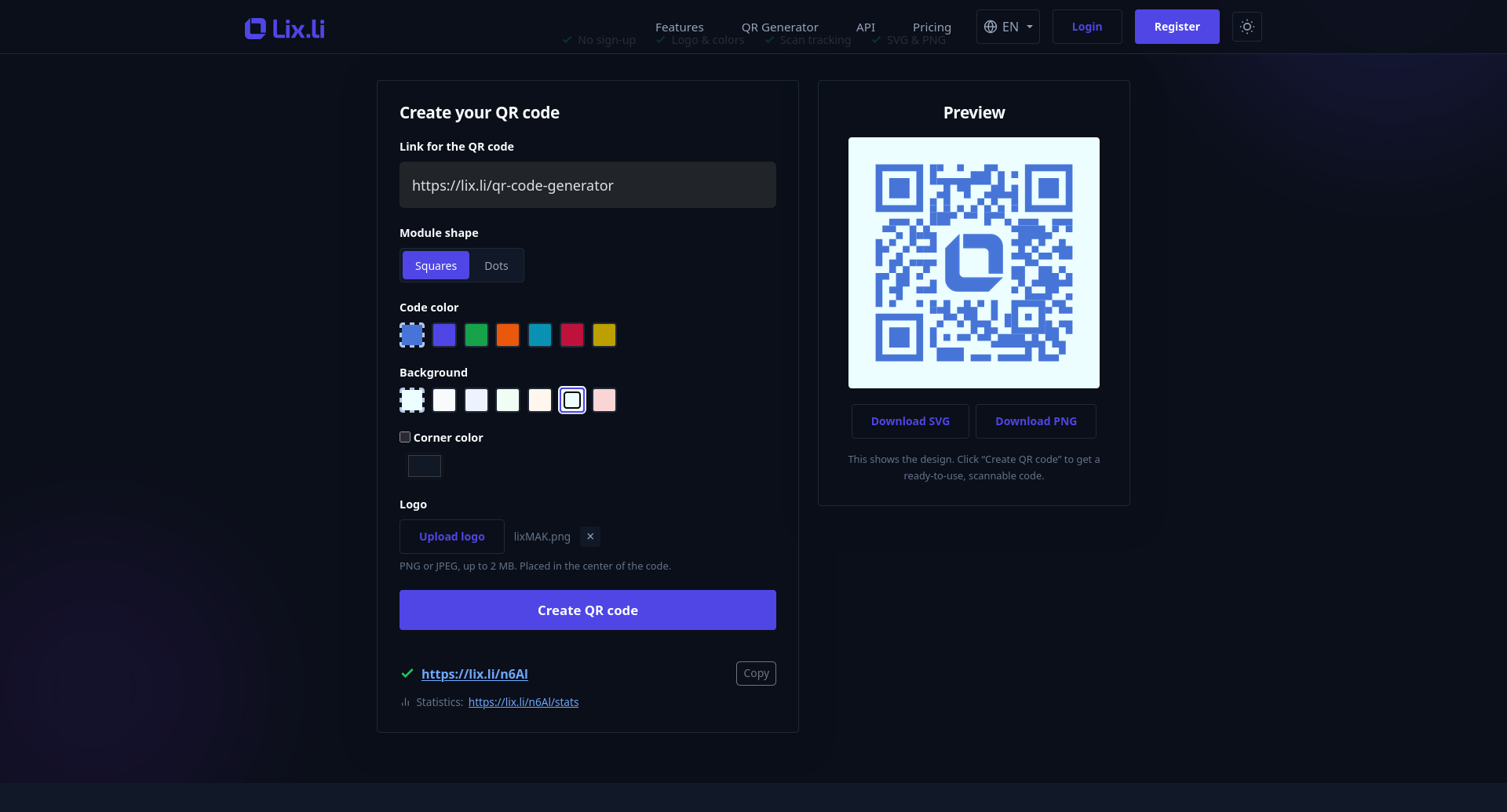
ควรทำความเข้าใจความแตกต่างระหว่างเครื่องมือสร้างสาธารณะกับ QR โค้ดในแดชบอร์ด: โค้ดที่สร้างโดยไม่มีบัญชีทำงานได้อย่างสมบูรณ์และการสแกนของมันยังคงถูกติดตาม แต่ตัว QR โค้ดเองจะไม่ถูกบันทึกเป็นเอนทิตีแยกต่างหาก ซึ่งหมายความว่าจะไม่มีหน้าแก้ไขดีไซน์เฉพาะหรือมุมมองสถิติแบบรายบุคคลในรายการ — มีเพียงลิงก์สั้นเองพร้อมสถิติการคลิกโดยรวมของตัวเอง
การใช้งานแบบไม่ระบุตัวตนมีข้อจำกัด: สูงสุด 10 ลิงก์สั้นต่อเดือน และขนาดไฟล์โลโก้สูงสุด 2 MB การสมัครสมาชิก Lix.li จะยกเลิกข้อจำกัดเหล่านี้และปลดล็อกฟีเจอร์ทั้งหมด — QR โค้ดที่บันทึกไว้พร้อมสถิติแบบรายบุคคล และความสามารถในการเปลี่ยนดีไซน์ได้ทุกเมื่อโดยไม่ต้องสร้างโค้ดใหม่
คำถามที่พบบ่อย
ฉันสามารถเปลี่ยนลิงก์ที่ QR โค้ดซึ่งพิมพ์ไปแล้วชี้ไปได้หรือไม่ ไม่ได้ — ที่อยู่ถูกฝังไว้ในภาพโดยตั้งใจ เพื่อให้โค้ดที่พิมพ์ไปแล้วยังคงใช้งานได้ คุณสามารถปรับดีไซน์ได้อย่างอิสระ แต่การเปลี่ยนลิงก์เป้าหมายต้องสร้างโค้ดใหม่
การสแกนนับเป็นการคลิกลิงก์ทั่วไปหรือไม่ ใช่ — การสแกนผ่านกลไกการเปลี่ยนเส้นทางเดียวกันกับการคลิกทั่วไป จึงปรากฏในสถิติโดยรวมของลิงก์ นอกจากนี้ยังมีเครื่องหมายแยกต่างหากที่ช่วยให้คุณแยกทราฟฟิกที่มาจากการสแกน QR โดยเฉพาะ และแยกแยะโค้ดหลายอันบนลิงก์เดียวกันได้
หากฉันลบ QR โค้ด สถิติจะเป็นอย่างไร ข้อมูลการสแกนที่บันทึกไว้แล้วในระบบวิเคราะห์ยังคงอยู่ แต่เอนทิตี QR โค้ดเอง พร้อมภาพและโลโก้ จะถูกลบ และโค้ดจะหายไปจากรายการในแดชบอร์ดของคุณ
ทำไมโลโก้ของฉันแสดงใน SVG แต่ไม่แสดงใน PNG (หรือในทางกลับกัน) เวอร์ชัน SVG ฝังโลโก้ไว้ในโค้ดภาพโดยตรงและไม่ต้องการโมดูลเซิร์ฟเวอร์เพิ่มเติม การเรนเดอร์ PNG ต้องใช้โมดูลประมวลผลภาพฝั่งเซิร์ฟเวอร์ — หากไม่มีให้ใช้งานหรือไม่สามารถประมวลผลโลโก้ได้ โค้ดจะยังคงถูกสร้างขึ้น เพียงแต่ไม่มีโลโก้
ลิงก์เดียวสามารถมี QR โค้ดหลายอันได้หรือไม่ ได้ ให้แต่ละอันมีชื่อและดีไซน์ของตัวเอง จากนั้นเปรียบเทียบจำนวนการสแกน — เป็นวิธีที่ใช้งานได้จริงในการดูว่าตำแหน่งใด (โปสเตอร์ นามบัตร บรรจุภัณฑ์) นำทราฟฟิกมามากกว่ากัน
สรุป
QR โค้ดใน Lix.li ไม่ใช่ภาพแบบใช้ครั้งเดียว แต่เป็นเครื่องมือที่จัดการได้ ลิงก์ภายในสามารถพิมพ์เพียงครั้งเดียวและไม่ต้องเผยแพร่ซ้ำอีกเลย ในขณะที่ดีไซน์สามารถเปลี่ยนได้มากเท่าที่คุณต้องการ และการสแกนแต่ละครั้งจะกลายเป็นส่วนหนึ่งของการวิเคราะห์ที่สมบูรณ์แบบ หากต้องการทดสอบไอเดียอย่างรวดเร็ว เครื่องมือสร้างสาธารณะโดยไม่ต้องสมัครสมาชิกคือทางที่ตรงที่สุด ส่วนสำหรับการทำงานต่อเนื่องในหลายตำแหน่งและการติดตามประสิทธิภาพของแต่ละตำแหน่ง แดชบอร์ดมีโค้ดที่บันทึกไว้พร้อมสถิติแยกสำหรับแต่ละโค้ด