Inleiding
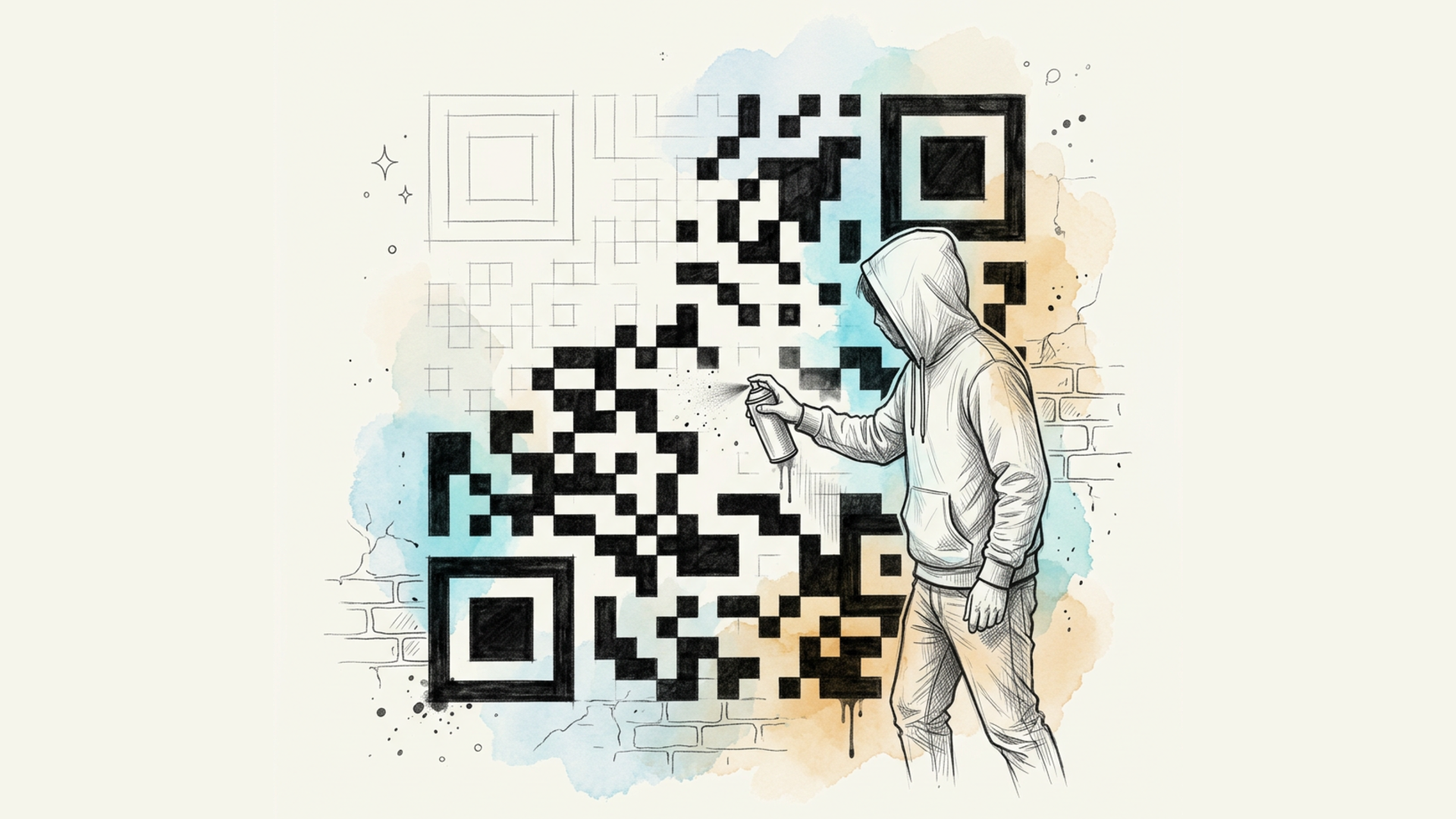
Een QR-code is al lang geen simpel zwart-wit vierkant meer uit een willekeurige website-generator — tegenwoordig is het een volwaardig marketinginstrument: op verpakkingen, cafémenu's, visitekaartjes, gedrukte advertenties. Maar de meeste gratis QR-codegeneratoren delen hetzelfde probleem: ze produceren een statische afbeelding die permanent aan één adres gekoppeld is. Als de link moet veranderen terwijl de code al op duizend flyers is gedrukt, moet je helemaal opnieuw beginnen.
Lix.li gaat anders om met QR-codes: in plaats van een eenmalige afbeelding is het een opgeslagen entiteit die gekoppeld is aan je korte link. Je kunt het ontwerp op elk moment wijzigen zonder al verspreid materiaal opnieuw te hoeven drukken, en elke scan wordt in je statistieken vastgelegd met net zoveel detail als een gewone linkklik. In dit artikel laten we zien hoe je een QR-code maakt en aanpast in Lix.li — zowel via het dashboard als via de gratis publieke generator.
Waarin een Lix.li QR-code verschilt van een gewone generator
Het kernidee is dit: de link binnen de code blijft vast, maar het ontwerp niet.
Technisch gezien codeert de QR-code niet rechtstreeks je URL — hij codeert een korte link met een scanmarkering, in een formaat zoals lix.li/alias?qr=ID. Dit betekent:
- Je kunt het ontwerp eindeloos opnieuw vormgeven zonder een al gedrukte code te beïnvloeden — wat in de afbeelding gecodeerd is, verandert nooit.
- Elke scan wordt apart geregistreerd — je ziet niet alleen het totale linkverkeer, maar ook hoeveel daarvan specifiek via een bepaalde QR-code binnenkwam, uitgesplitst naar geografie, apparaat en browser.
- Eén link kan meerdere QR-codes hebben met verschillende ontwerpen — bijvoorbeeld één voor een poster en één voor een visitekaartje — zodat je kunt vergelijken welke plaatsing echt beter presteert.
Ontwerpopties
Bij het maken of bewerken van een QR-code zijn de volgende instellingen beschikbaar:
- Moduleweergave — vierkanten (de standaardweergave) of stippen.
- Voorgrondkleur — de kleur van het patroon van de code zelf.
- Achtergrondkleur — de kleur achter het patroon.
- Kleur van de hoekmarkeringen ("ogen") — standaard gelijk aan de voorgrondkleur, maar apart in te stellen.
- Logo in het midden — een PNG- of JPEG-afbeelding die in het midden van de code wordt geplaatst. De foutcorrectie wordt bewust hoog gehouden, zodat de code scanbaar blijft, zelfs als een logo een deel van het patroon bedekt.
Alle ontwerpvelden zijn optioneel — verander je niets, dan krijg je een klassieke zwart-witte code.
Abonnementslimieten
QR-codes zijn beschikbaar op alle abonnementen, maar de mogelijkheden verschillen:
| Mogelijkheid | Zonder account | Free | Pro | Premium |
|---|---|---|---|---|
| Opgeslagen QR-codes | 0 | 3 | 100 | Onbeperkt |
| Ontwerp aanpassen (kleuren, modulevorm) | — | — | ✅ | ✅ |
| Logo in het midden | — | — | — | ✅ |
Een belangrijke nuance: een code met standaardinstellingen (zonder wijziging van kleur of vorm) kan op elk abonnement worden aangemaakt. Zodra je ook maar één ontwerpparameter wijzigt, is voor het opslaan van die code het Pro-abonnement nodig; voor een logo is Premium vereist.
Een QR-code maken via het dashboard
Optie 1: vanuit het onderdeel QR-codes
- Open "QR-codes" in de linker zijbalk van het dashboard.
- Klik op "QR-code maken."
- Begin in het zoekveld de alias, titel of URL van de gewenste link te typen — overeenkomende opties verschijnen in een dropdown. Het zoeken blijft snel, ook als je account duizenden links bevat.
- Selecteer de link waarnaar de QR-code moet verwijzen.
Optie 2: rechtstreeks vanaf een linkpagina
Als je al op de pagina van een specifieke link bent, klik dan op "QR-ontwerp aanpassen" — de doellink wordt automatisch vooraf ingevuld, waardoor je meteen naar de ontwerpstap gaat.
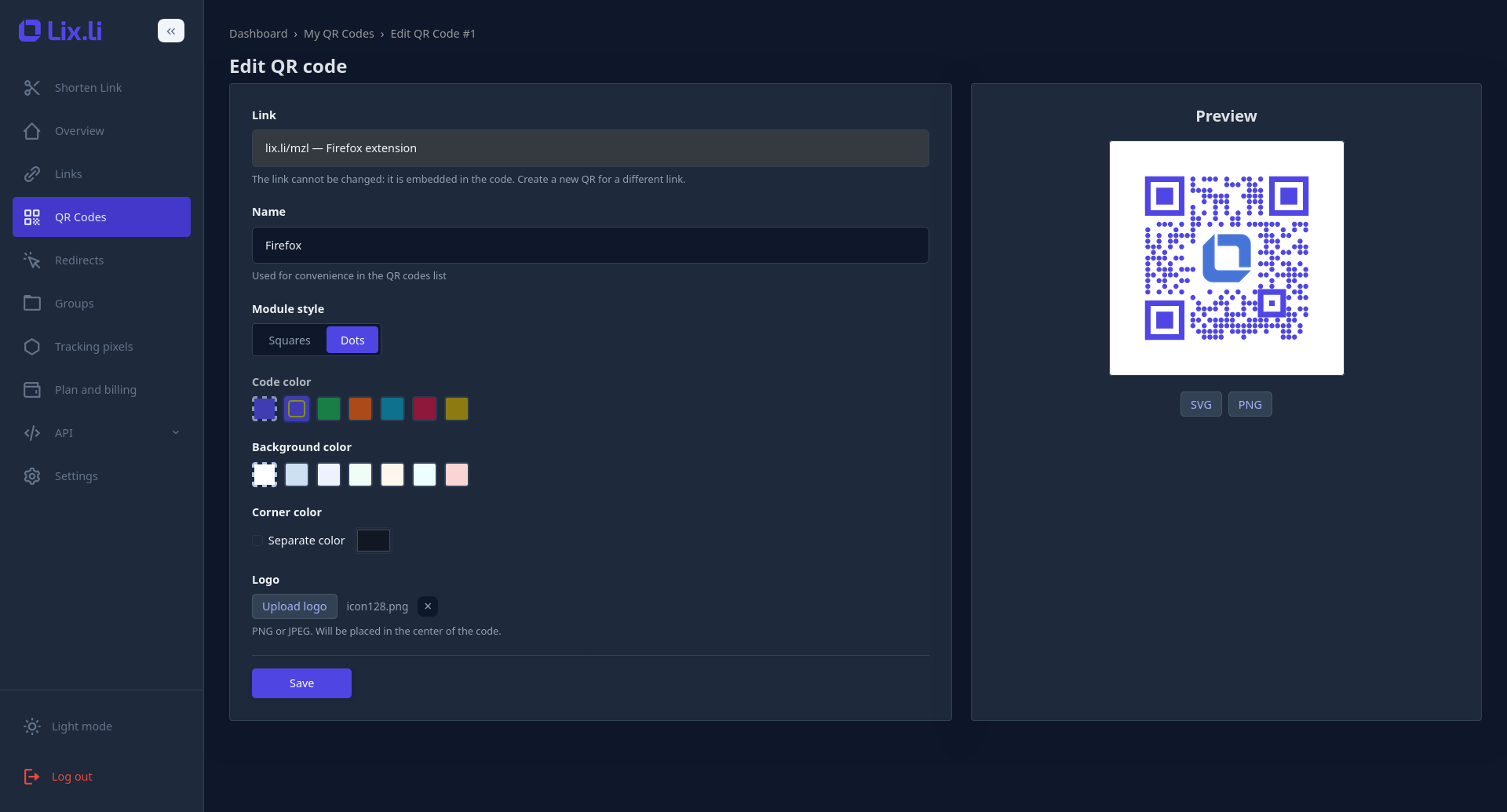
Het ontwerp aanpassen
Het aanmaakformulier bevat een live voorbeeld dat direct wordt bijgewerkt bij elke wijziging:
- je verandert een kleur — het voorbeeld verandert direct van kleur;
- je verandert de modulevorm — het voorbeeld wordt opnieuw getekend;
- je uploadt een logo — het verschijnt meteen in het midden van het voorbeeld, nog voordat je opslaat;
- het voorbeeld codeert de echte korte link, dus het patroon dat je ziet komt exact overeen met de uiteindelijke code.
Optioneel kun je een naam geven — dit helpt om codes in de lijst te onderscheiden als een link er meerdere heeft. Zodra alles is ingesteld, klik je op "Maken."
Een QR-code bewerken
Open "Bewerken" bij een willekeurige code in de lijst. Je kunt vrij het ontwerp aanpassen — kleuren, modulevorm, logo, naam — met dezelfde live voorbeeldweergave als bij het aanmaken.
Het enige dat niet kan worden gewijzigd, is de doellink. Deze is bewust vergrendeld: de code is mogelijk al gedrukt, en het wijzigen van de bestemming zou alle bestaande exemplaren onbruikbaar maken. Als je een QR-code naar een ander adres wilt laten verwijzen, is het eenvoudiger om een nieuwe code te maken en de oude, indien niet meer nodig, te verwijderen.
Scanstatistieken bekijken
Elke QR-code in de lijst heeft een knop "Statistieken" die een aparte pagina opent met de ontwikkeling van scans in de tijd, plus een uitsplitsing naar geografie, apparaat en browser. Dit is dezelfde analyse-interface die wordt gebruikt voor gewone linkklikken, alleen gefilterd op die specifieke QR-code.
Als één link meerdere QR-codes heeft (bijvoorbeeld voor verschillende plaatsingen), worden de statistieken van elke code apart bijgehouden — zo kun je precies vergelijken welke code vaker wordt gescand.
Een QR-code verwijderen
Klik op "Verwijderen" bij de code die je wilt verwijderen en bevestig de actie. Hierbij geldt:
- de korte link zelf blijft gewoon werken;
- alleen de QR-code-entiteit wordt verwijderd — de opgeslagen afbeelding en het logo;
- gedrukt materiaal met deze code zal niet meer doorverwijzen, dus controleer voor het verwijderen of de code fysiek niet meer in omloop is.
De voltooide code downloaden
Zowel op de lijstpagina als op de bewerkingspagina vind je de knoppen "SVG downloaden" en "PNG downloaden":
- SVG — een vectorformaat zonder kwaliteitsverlies, ideaal om in elke grootte te printen (banners, buitenreclame).
- PNG — een rasterformaat, handig voor digitaal materiaal, sociale media en presentaties.
De publieke QR-codegenerator — zonder registratie
Als je snel een werkende QR-code nodig hebt zonder een account aan te maken, heeft Lix.li daarvoor een aparte pagina — de QR-codegenerator, toegankelijk via het hoofdmenu.
Zo werkt het:
- Plak de bestemmings-URL waar de code naartoe moet leiden.
- Pas het ontwerp aan — modulevorm, kleuren, logo. De voorbeeldweergave wordt live bijgewerkt terwijl je wijzigingen aanbrengt.
- Klik op "QR-code maken." De service maakt vervolgens een echte korte link en een werkende QR-code die deze codeert, en toont de korte link zelf, een link naar de statistieken en downloadknoppen voor SVG en PNG.
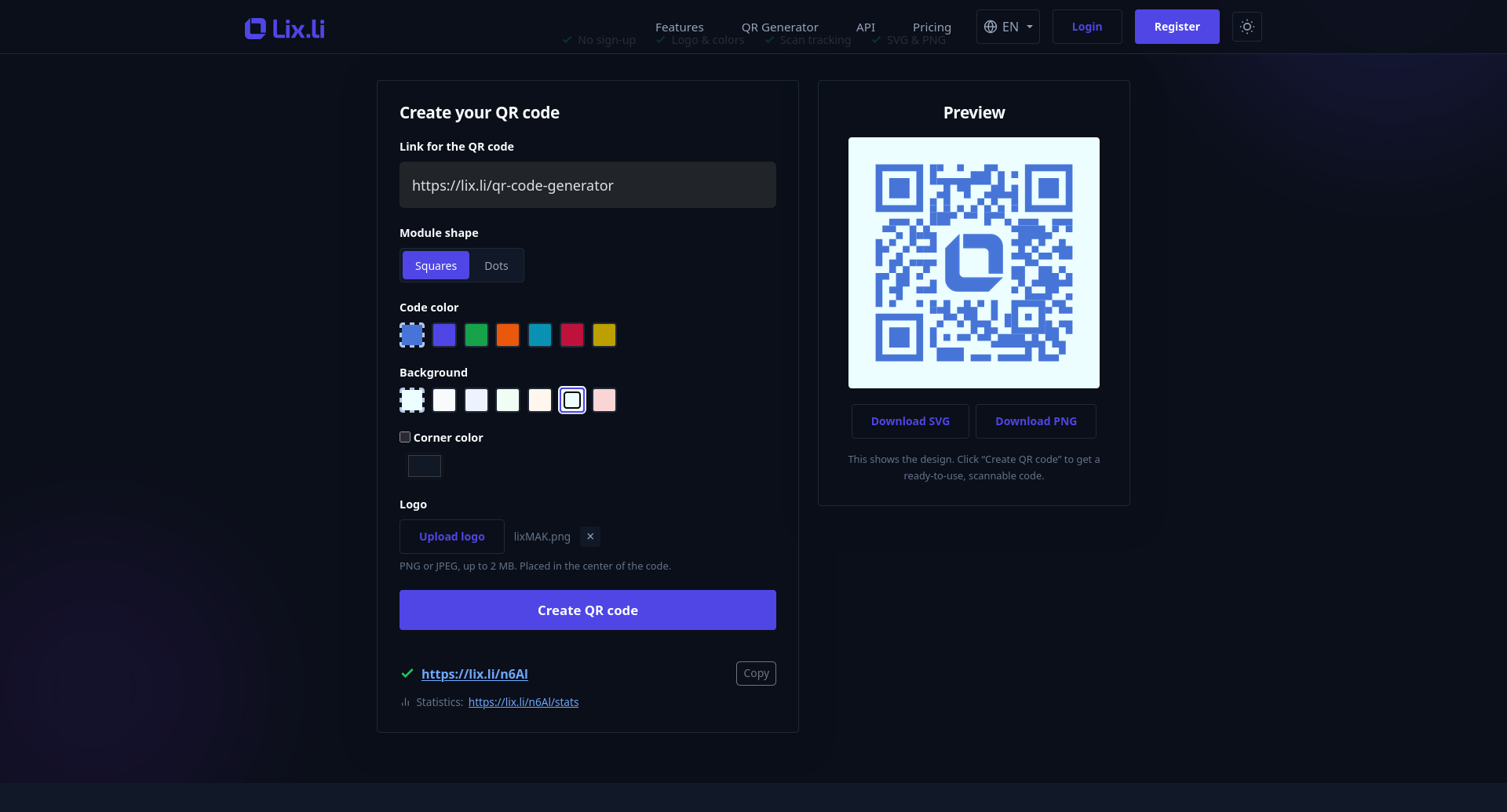
Het is goed om het verschil te begrijpen tussen de publieke generator en QR-codes in het dashboard: een code die zonder account is gemaakt, werkt volledig, en de scans ervan worden bijgehouden — maar de QR-code zelf wordt niet opgeslagen als een aparte entiteit. Dat betekent dat er geen aparte pagina is voor het bewerken van het ontwerp of een individuele statistiekweergave in een lijst — alleen de korte link zelf, met zijn eigen algemene klikstatistieken.
Anoniem gebruik kent beperkingen: tot 10 korte links per maand, en een maximale logo-bestandsgrootte van 2 MB. Registreren bij Lix.li heft deze beperkingen op en ontgrendelt de volledige functieset — opgeslagen QR-codes met individuele statistieken, en de mogelijkheid om het ontwerp op elk moment te wijzigen zonder een nieuwe code te maken.
Veelgestelde vragen
Kan ik de link wijzigen waar een al gedrukte QR-code naar verwijst? Nee — het adres is bewust vastgelegd in de afbeelding, zodat al gedrukte codes geldig blijven. Je kunt het ontwerp vrij aanpassen, maar het wijzigen van de doellink vereist het maken van een nieuwe code.
Tellen scans mee als gewone linkklikken? Ja — scans doorlopen hetzelfde omleidingsmechanisme als gewone klikken, dus ze verschijnen in de algemene statistieken van de link. Daarnaast dragen ze een aparte markering die het mogelijk maakt om specifiek het verkeer uit QR-scans te isoleren — en meerdere codes op dezelfde link te onderscheiden.
Wat gebeurt er met de statistieken als ik een QR-code verwijder? De reeds vastgelegde scangegevens in de analytics blijven behouden, maar de QR-code-entiteit zelf, samen met de afbeelding en het logo, wordt verwijderd, en de code verdwijnt uit de lijst in je dashboard.
Waarom verschijnt mijn logo wel in de SVG maar niet in de PNG (of andersom)? De SVG-versie bevat het logo direct in de afbeeldingscode en heeft geen extra servermodules nodig. Het renderen van PNG vereist een serverzijdige module voor beeldverwerking — als deze niet beschikbaar is of het logo niet kan verwerken, wordt de code alsnog gegenereerd, gewoon zonder logo.
Kan één link meerdere QR-codes hebben? Ja. Geef elke code een eigen naam en ontwerp, en vergelijk vervolgens hun scanaantallen — een praktische manier om te zien welke specifieke plaatsing (een poster, een visitekaartje, een verpakking) meer verkeer oplevert.
Conclusie
Een QR-code in Lix.li is geen eenmalige afbeelding, maar een beheersbaar hulpmiddel: de link erin kan één keer worden gedrukt en hoeft daarna nooit opnieuw te worden uitgegeven, terwijl het ontwerp zo vaak als je wilt kan veranderen, en elke scan onderdeel wordt van volwaardige analytics. Om snel een idee te testen, is de publieke generator zonder registratie de meest directe weg; voor doorlopend werk met meerdere plaatsingen en het volgen van hun prestaties biedt het dashboard opgeslagen codes met individuele statistieken voor elk.