Einleitung
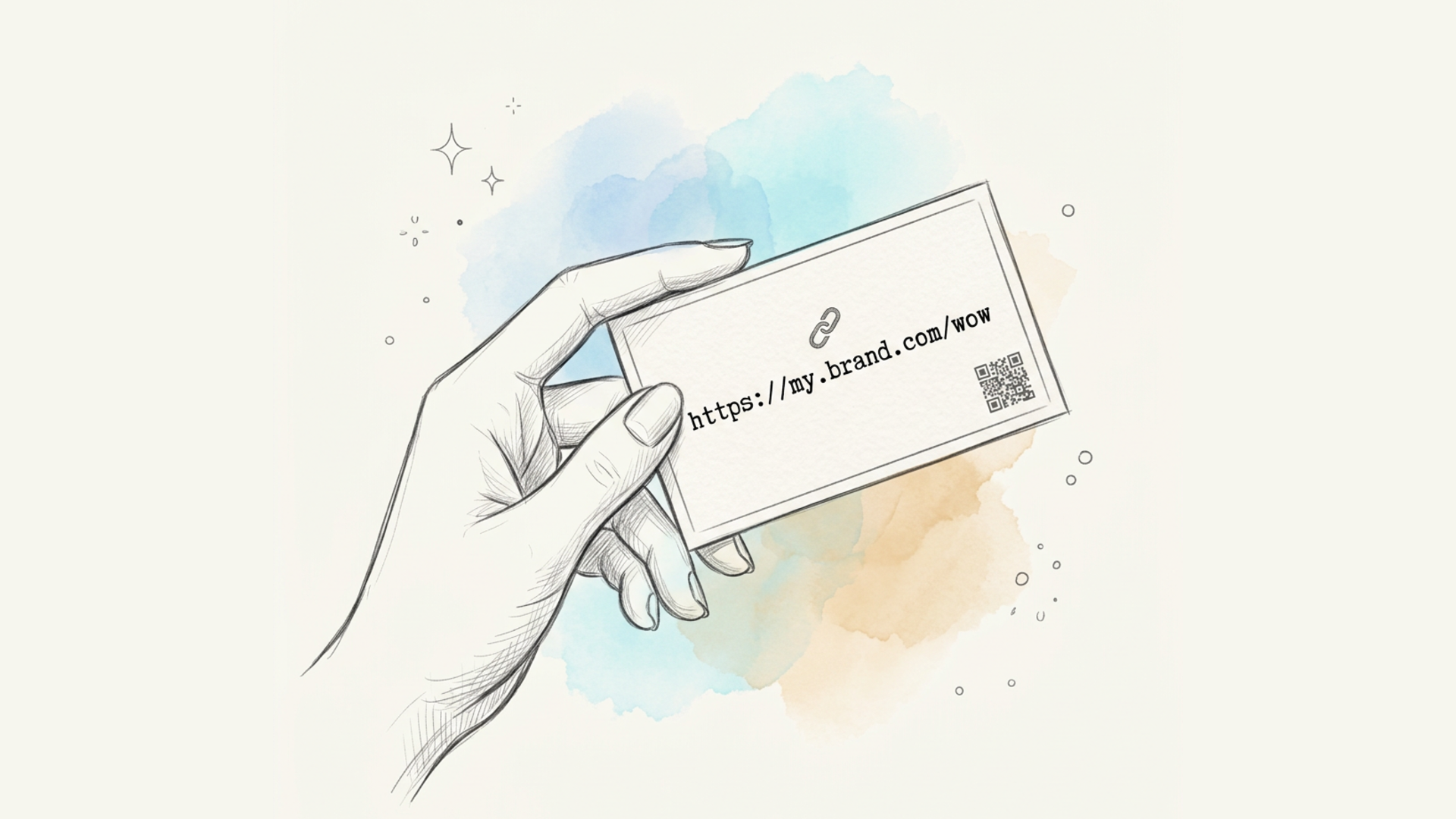
Ein QR-Code ist längst nicht mehr nur ein schwarz-weißes Quadrat aus irgendeinem Website-Generator – heute ist er ein vollwertiges Marketinginstrument: auf Verpackungen, Café-Speisekarten, Visitenkarten, in gedruckter Werbung. Doch die meisten kostenlosen QR-Code-Generatoren teilen dasselbe Problem: Sie erzeugen ein statisches Bild, das dauerhaft an eine einzige Adresse gebunden ist. Muss der Link geändert werden, während der Code bereits auf tausend Flyern gedruckt ist, muss alles von vorn beginnen.
Lix.li geht mit QR-Codes anders um: Statt eines einmaligen Bildes handelt es sich um eine gespeicherte Entität, die mit Ihrem Kurzlink verknüpft ist. Sie können das Design jederzeit ändern, ohne bereits im Umlauf befindliche Materialien neu drucken zu müssen, und jeder Scan wird in Ihren Statistiken mit derselben Detailtiefe erfasst wie ein gewöhnlicher Linkklick. In diesem Artikel zeigen wir, wie Sie einen QR-Code in Lix.li erstellen und anpassen – sowohl über das Dashboard als auch über den kostenlosen öffentlichen Generator.
Worin sich ein Lix.li-QR-Code von einem gewöhnlichen Generator unterscheidet
Die zentrale Idee lautet: Der Link im Code bleibt fest, das Design nicht.
Technisch gesehen kodiert der QR-Code nicht direkt Ihre URL, sondern einen Kurzlink mit einer Scan-Markierung, in einem Format wie lix.li/alias?qr=ID. Das bedeutet:
- Sie können das Design beliebig oft neu gestalten, ohne einen bereits gedruckten Code zu beeinträchtigen – was im Bild kodiert ist, ändert sich nie.
- Jeder Scan wird separat erfasst – Sie sehen nicht nur den Gesamttraffic des Links, sondern auch, wie viel davon konkret über einen bestimmten QR-Code kam, aufgeschlüsselt nach Geografie, Gerät und Browser.
- Ein Link kann mehrere QR-Codes mit unterschiedlichen Designs haben – etwa einen für ein Plakat und einen für eine Visitenkarte –, sodass Sie vergleichen können, welche Platzierung tatsächlich besser funktioniert.
Design-Optionen
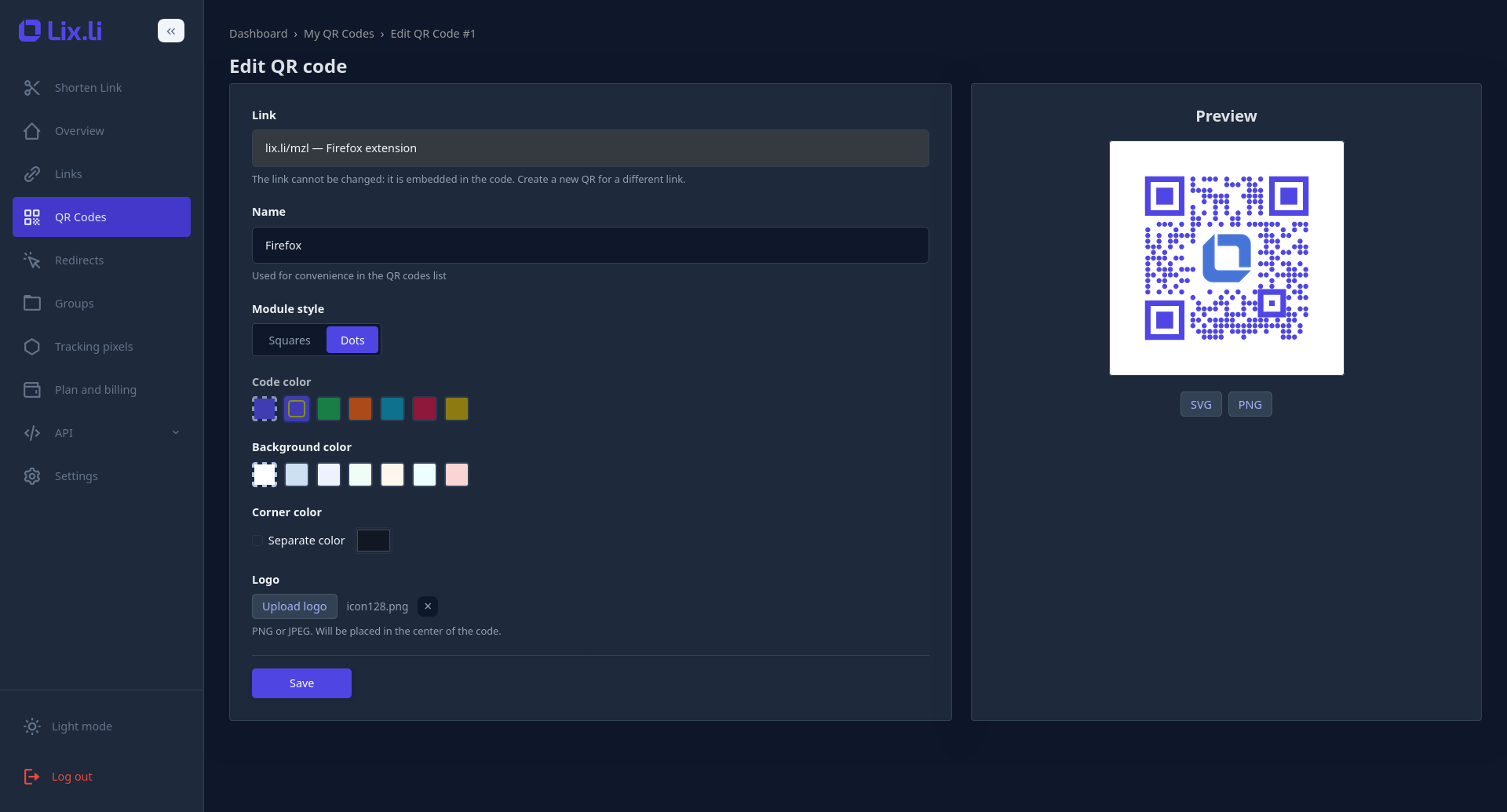
Bei der Erstellung oder Bearbeitung eines QR-Codes stehen folgende Einstellungen zur Verfügung:
- Modulstil – Quadrate (Standardansicht) oder Punkte.
- Vordergrundfarbe – die Farbe des Codemusters selbst.
- Hintergrundfarbe – die Farbe dahinter.
- Farbe der Eckmarkierungen ("Augen") – standardmäßig identisch mit der Vordergrundfarbe, kann aber separat festgelegt werden.
- Logo in der Mitte – ein PNG- oder JPEG-Bild, das in der Mitte des Codes platziert wird. Die Fehlerkorrektur wird bewusst hoch gehalten, damit der Code auch dann scanbar bleibt, wenn ein Logo einen Teil des Musters überdeckt.
Alle Designfelder sind optional – ändern Sie nichts, erhalten Sie einen klassischen schwarz-weißen Code.
Tarifbeschränkungen
QR-Codes sind in allen Tarifen verfügbar, die Funktionen unterscheiden sich jedoch:
| Funktion | Ohne Konto | Free | Pro | Premium |
|---|---|---|---|---|
| Gespeicherte QR-Codes | 0 | 3 | 100 | Unbegrenzt |
| Design-Anpassung (Farben, Modulform) | — | — | ✅ | ✅ |
| Logo in der Mitte | — | — | — | ✅ |
Ein wichtiger Hinweis: Ein Code mit Standardeinstellungen (ohne Änderung von Farbe oder Form) lässt sich in jedem Tarif erstellen. Sobald Sie auch nur einen Designparameter ändern, ist für das Speichern dieses Codes der Tarif Pro erforderlich; für ein Logo ist Premium nötig.
So erstellen Sie einen QR-Code im Dashboard
Variante 1: Über den Bereich QR-Codes
- Öffnen Sie im linken Seitenmenü des Dashboards "QR-Codes".
- Klicken Sie auf "QR-Code erstellen".
- Beginnen Sie im Suchfeld, Alias, Titel oder URL des gewünschten Links einzugeben – passende Treffer erscheinen in einem Dropdown. Die Suche bleibt auch bei Tausenden von Links im Konto schnell.
- Wählen Sie den Link aus, auf den der QR-Code verweisen soll.
Variante 2: Direkt von der Link-Seite aus
Wenn Sie sich bereits auf der Seite eines bestimmten Links befinden, klicken Sie auf "QR-Design anpassen" – der Ziellink wird automatisch vorausgewählt, und Sie gelangen direkt zum Design-Schritt.
Design anpassen
Das Erstellungsformular enthält eine Live-Vorschau, die sich bei jeder Änderung sofort aktualisiert:
- Sie ändern eine Farbe – die Vorschau ändert sofort ihre Farbe;
- Sie ändern den Modulstil – die Vorschau wird neu gezeichnet;
- Sie laden ein Logo hoch – es erscheint sofort in der Mitte der Vorschau, noch bevor Sie speichern;
- die Vorschau kodiert den tatsächlichen Kurzlink, sodass das angezeigte Muster genau dem des fertigen Codes entspricht.
Optional können Sie einen Namen vergeben – das hilft, Codes in der Liste zu unterscheiden, wenn ein Link mehrere davon hat. Ist alles eingestellt, klicken Sie auf "Erstellen".
So bearbeiten Sie einen QR-Code
Öffnen Sie "Bearbeiten" bei einem beliebigen Code in der Liste. Sie können ihn frei neu gestalten – Farben, Modulstil, Logo, Name – mit derselben Live-Vorschau wie bei der Erstellung.
Das Einzige, was sich nicht ändern lässt, ist der Ziellink. Er ist absichtlich gesperrt: Der Code könnte bereits gedruckt sein, und eine Änderung des Ziels würde alle bestehenden Exemplare unbrauchbar machen. Soll ein QR-Code auf eine andere Adresse verweisen, ist es einfacher, einen neuen Code zu erstellen und den alten – falls nicht mehr benötigt – zu löschen.
So sehen Sie sich die Scan-Statistik an
Jeder QR-Code in der Liste verfügt über eine Schaltfläche "Statistik", die eine eigene Seite mit dem zeitlichen Verlauf der Scans sowie einer Aufschlüsselung nach Geografie, Gerät und Browser öffnet. Es handelt sich um dieselbe Analyseoberfläche, die auch für gewöhnliche Linkklicks verwendet wird, nur auf diesen bestimmten QR-Code beschränkt.
Hat ein Link mehrere QR-Codes (etwa für unterschiedliche Platzierungen), wird die Statistik jedes einzelnen separat erfasst – so lässt sich genau vergleichen, welcher Code häufiger gescannt wird.
So löschen Sie einen QR-Code
Klicken Sie bei dem zu entfernenden Code auf "Löschen" und bestätigen Sie die Aktion. Dabei gilt:
- der Kurzlink selbst funktioniert weiterhin wie gewohnt;
- entfernt wird nur die QR-Code-Entität – das gespeicherte Bild und das Logo;
- bereits gedruckte Materialien mit diesem Code funktionieren danach nicht mehr, daher sollte vor dem Löschen sichergestellt werden, dass der Code physisch nicht mehr im Umlauf ist.
Fertigen Code herunterladen
Sowohl auf der Listen- als auch auf der Bearbeitungsseite stehen die Schaltflächen "SVG herunterladen" und "PNG herunterladen" zur Verfügung:
- SVG – ein Vektorformat ohne Qualitätsverlust, ideal für den Druck in jeder Größe (Banner, Außenwerbung).
- PNG – ein Rasterformat, praktisch für digitale Materialien, soziale Netzwerke und Präsentationen.
Der öffentliche QR-Code-Generator – ohne Registrierung
Wer schnell einen funktionsfähigen QR-Code benötigt, ohne ein Konto anzulegen, findet bei Lix.li eine eigene Seite dafür – den QR-Code-Generator, erreichbar über das Hauptmenü.
So funktioniert er:
- Fügen Sie die Ziel-URL ein, auf die der Code führen soll.
- Passen Sie das Design an – Modulstil, Farben, Logo. Die Vorschau aktualisiert sich bei jeder Änderung live.
- Klicken Sie auf "QR-Code erstellen". Der Dienst erstellt daraufhin einen echten Kurzlink sowie einen funktionsfähigen QR-Code, der diesen kodiert, und zeigt den Kurzlink selbst, einen Link zu seiner Statistik sowie Download-Schaltflächen für SVG und PNG an.
Erstelle deinen QR-Code
Vorschau
Es lohnt sich, den Unterschied zwischen dem öffentlichen Generator und den QR-Codes im Dashboard zu verstehen: Ein ohne Konto erstellter Code ist voll funktionsfähig, und seine Scans werden erfasst – aber der QR-Code selbst wird nicht als eigenständige Entität gespeichert. Das bedeutet, es gibt keine eigene Seite zur Designbearbeitung und keine individuelle Statistikansicht in einer Liste – nur den Kurzlink selbst mit seiner eigenen allgemeinen Klick-Statistik.
Die anonyme Nutzung unterliegt Einschränkungen: bis zu 10 Kurzlinks pro Monat und eine maximale Logo-Dateigröße von 2 MB. Eine Registrierung bei Lix.li hebt diese Grenzen auf und schaltet den vollen Funktionsumfang frei – gespeicherte QR-Codes mit individueller Statistik und die Möglichkeit, das Design jederzeit zu ändern, ohne einen neuen Code zu erstellen.
Häufig gestellte Fragen
Kann ich den Link ändern, auf den ein bereits gedruckter QR-Code verweist? Nein – die Adresse ist absichtlich fest im Bild verankert, damit bereits gedruckte Codes gültig bleiben. Das Design lässt sich frei ändern, für einen anderen Ziellink ist jedoch ein neuer Code erforderlich.
Zählen Scans als gewöhnliche Linkklicks? Ja – Scans durchlaufen denselben Weiterleitungsmechanismus wie gewöhnliche Klicks und erscheinen daher in der Gesamtstatistik des Links. Zusätzlich tragen sie eine separate Markierung, mit der sich der über QR-Codes generierte Traffic gezielt isolieren lässt – und mehrere Codes desselben Links unterscheiden lassen.
Was passiert mit der Statistik, wenn ich einen QR-Code lösche? Bereits in der Analyse erfasste Scan-Daten bleiben erhalten, doch die QR-Code-Entität selbst samt Bild und Logo wird gelöscht, und der Code verschwindet aus der Liste im Dashboard.
Warum erscheint mein Logo im SVG, aber nicht im PNG (oder umgekehrt)? Die SVG-Version bettet das Logo direkt in den Bildcode ein und benötigt keine zusätzlichen Servermodule. Das PNG-Rendering erfordert ein serverseitiges Bildverarbeitungsmodul – ist dieses nicht verfügbar oder kann das Logo nicht verarbeiten, wird der Code dennoch gerendert, nur eben ohne Logo.
Kann ein Link mehrere QR-Codes haben? Ja. Geben Sie jedem einen eigenen Namen und ein eigenes Design und vergleichen Sie anschließend die Scan-Zahlen – eine praktische Methode, um herauszufinden, welche konkrete Platzierung (Plakat, Visitenkarte, Verpackung) mehr Traffic bringt.
Fazit
Ein QR-Code in Lix.li ist kein einmaliges Bild, sondern ein verwaltbares Werkzeug: Der Link darin kann einmal gedruckt und danach nie wieder neu ausgegeben werden, während das Design beliebig oft geändert werden kann und jeder Scan Teil einer vollwertigen Analyse wird. Um eine Idee schnell zu testen, ist der öffentliche Generator ohne Registrierung der direkteste Weg; für die dauerhafte Arbeit mit mehreren Platzierungen und die Verfolgung ihrer Leistung bietet das Dashboard gespeicherte Codes mit individueller Statistik für jeden Einzelnen.