Pendahuluan
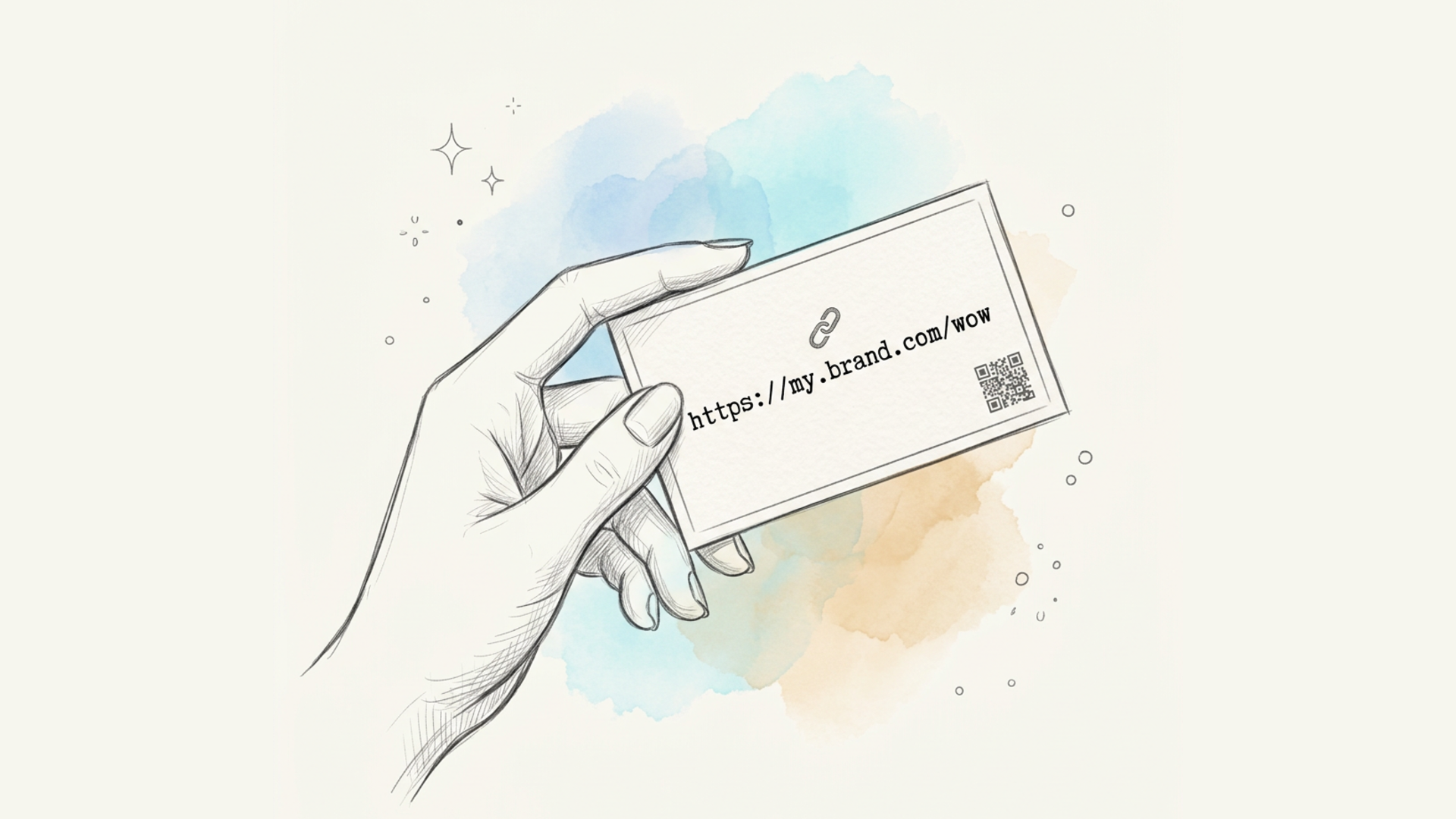
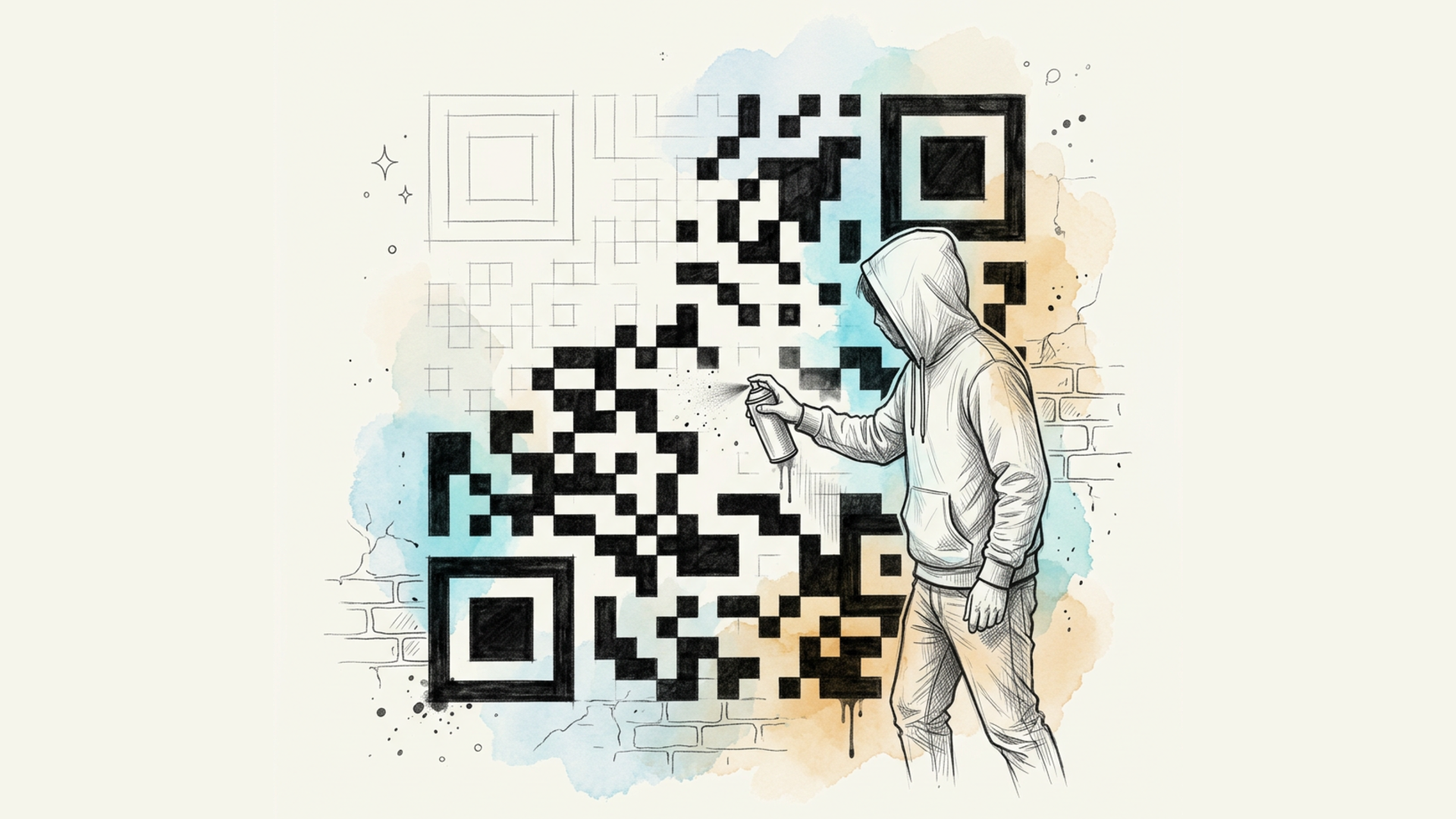
Kode QR sudah lama bukan lagi sekadar kotak hitam putih dari generator situs web mana pun — kini kode QR menjadi alat marketing yang lengkap: pada kemasan, menu kafe, kartu nama, hingga iklan cetak. Namun, sebagian besar generator kode QR gratis memiliki masalah yang sama: mereka menghasilkan gambar statis yang terikat secara permanen pada satu alamat. Jika tautan perlu diubah, sementara kode sudah tercetak di seribu selebaran, Anda harus memulai semuanya dari awal.
Lix.li menangani kode QR secara berbeda: alih-alih gambar sekali pakai, kode QR di sini adalah entitas tersimpan yang terhubung dengan tautan pendek Anda. Anda bisa mengubah desain kapan saja tanpa perlu mencetak ulang materi yang sudah beredar, dan setiap pindaian dicatat dalam statistik Anda dengan tingkat detail yang sama seperti klik tautan biasa. Dalam artikel ini, kita akan membahas cara membuat dan menyesuaikan kode QR di Lix.li — baik melalui dashboard maupun melalui generator publik gratis.
Perbedaan Kode QR Lix.li dengan Generator Biasa
Ide utamanya adalah: tautan di dalam kode tetap tidak berubah, tetapi desainnya bisa.
Secara teknis, kode QR tidak langsung mengenkode URL Anda — melainkan mengenkode tautan pendek dengan penanda pindaian, dalam format seperti lix.li/alias?qr=ID. Ini berarti:
- Anda bisa mendesain ulang tanpa batas tanpa memengaruhi kode yang sudah dicetak — apa yang dienkode dalam gambar tidak pernah berubah.
- Setiap pindaian dicatat secara terpisah — Anda tidak hanya melihat total trafik tautan, tetapi juga berapa banyak yang berasal secara khusus dari kode QR tertentu, dirinci berdasarkan geografi, perangkat, dan browser.
- Satu tautan bisa memiliki beberapa kode QR dengan desain berbeda — misalnya satu untuk poster dan satu lagi untuk kartu nama — sehingga Anda bisa membandingkan penempatan mana yang benar-benar berhasil.
Opsi Desain
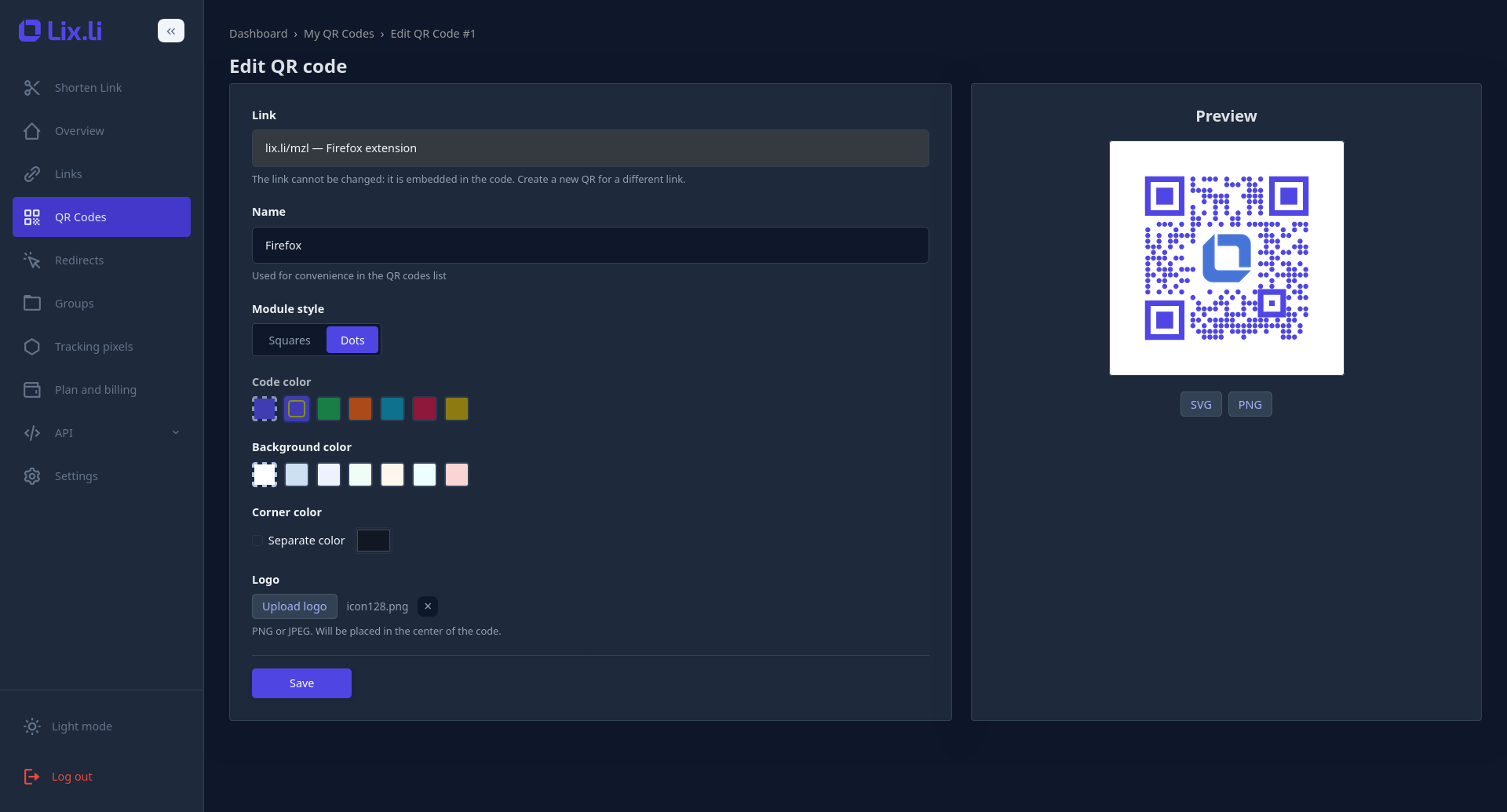
Saat membuat atau mengedit kode QR, pengaturan berikut tersedia:
- Gaya modul — kotak (tampilan standar) atau titik.
- Warna latar depan — warna pola kode itu sendiri.
- Warna latar belakang — warna di belakang pola.
- Warna penanda sudut (mata) — secara default sama dengan warna latar depan, tetapi bisa diatur secara terpisah.
- Logo di tengah — gambar format PNG atau JPEG yang ditempatkan di tengah kode. Koreksi kesalahan sengaja dijaga tetap tinggi agar kode tetap dapat dipindai meskipun logo menutupi sebagian pola.
Semua kolom desain bersifat opsional — jika tidak diubah, Anda akan mendapatkan kode hitam putih klasik.
Batasan Paket
Kode QR tersedia di semua paket, tetapi kemampuannya berbeda:
| Kemampuan | Tanpa akun | Free | Pro | Premium |
|---|---|---|---|---|
| Kode QR tersimpan | 0 | 3 | 100 | Tidak terbatas |
| Penyesuaian desain (warna, bentuk modul) | — | — | ✅ | ✅ |
| Logo di tengah | — | — | — | ✅ |
Satu hal penting: kode dengan pengaturan default (tanpa perubahan warna atau bentuk) bisa dibuat di paket mana pun. Begitu Anda mengubah setidaknya satu parameter desain, menyimpan kode tersebut memerlukan paket Pro; menambahkan logo memerlukan paket Premium.
Cara Membuat Kode QR melalui Dashboard
Opsi 1: dari bagian Kode QR
- Buka "Kode QR" di sidebar kiri dashboard.
- Klik "Buat kode QR."
- Di kolom pencarian, mulai ketik alias, judul, atau URL tautan yang Anda butuhkan — opsi yang cocok akan muncul dalam dropdown. Pencarian tetap cepat meskipun akun Anda memiliki ribuan tautan.
- Pilih tautan yang ingin dituju oleh kode QR.
Opsi 2: langsung dari halaman tautan
Jika Anda sudah berada di halaman tautan tertentu, klik "Sesuaikan desain QR" — tautan target akan otomatis terisi, langsung membawa Anda ke langkah desain.
Menyesuaikan Desain
Formulir pembuatan menyertakan pratinjau langsung yang diperbarui secara instan setiap kali ada perubahan:
- mengubah warna — pratinjau langsung berubah warna;
- mengubah gaya modul — pratinjau digambar ulang;
- mengunggah logo — logo langsung muncul di tengah pratinjau, bahkan sebelum Anda menyimpan;
- pratinjau mengenkode tautan pendek yang sebenarnya, sehingga pola yang Anda lihat sama persis dengan kode akhir.
Anda bisa memberi nama secara opsional — ini membantu membedakan kode dalam daftar jika sebuah tautan memiliki lebih dari satu kode. Setelah semuanya diatur, klik "Buat."
Cara Mengedit Kode QR
Buka "Edit" pada kode mana pun dalam daftar. Anda bisa mendesain ulang secara bebas — warna, gaya modul, logo, nama — dengan pratinjau langsung yang sama seperti saat pembuatan.
Satu-satunya hal yang tidak bisa diubah adalah tautan target. Ini sengaja dikunci: kode mungkin sudah dicetak, dan mengubah tujuannya akan membuat semua salinan yang ada menjadi tidak berfungsi. Jika Anda perlu mengarahkan kode QR ke alamat lain, lebih mudah membuat kode baru dan menghapus yang lama jika sudah tidak diperlukan.
Cara Melihat Statistik Pindaian
Setiap kode QR dalam daftar memiliki tombol "Statistik" yang membuka halaman khusus menampilkan tren pindaian dari waktu ke waktu, beserta rincian berdasarkan geografi, perangkat, dan browser. Ini adalah antarmuka analitik yang sama dengan yang digunakan untuk klik tautan biasa, hanya saja difilter khusus untuk kode QR tersebut.
Jika satu tautan memiliki beberapa kode QR (misalnya untuk penempatan yang berbeda), statistik masing-masing dilacak secara terpisah — sehingga Anda bisa membandingkan kode mana yang lebih sering dipindai.
Cara Menghapus Kode QR
Klik "Hapus" pada kode yang ingin dihapus dan konfirmasi tindakan tersebut. Saat melakukannya:
- tautan pendek itu sendiri tetap berfungsi seperti biasa;
- yang dihapus hanya entitas kode QR-nya — gambar dan logo yang tersimpan;
- materi cetak yang menggunakan kode ini akan berhenti mengarah ke tujuan, jadi sebaiknya pastikan kode tersebut tidak lagi digunakan secara fisik sebelum dihapus.
Mengunduh Kode yang Sudah Jadi
Baik di halaman daftar maupun halaman edit, tersedia tombol "Unduh SVG" dan "Unduh PNG":
- SVG — format vektor tanpa kehilangan kualitas, paling cocok untuk dicetak dalam ukuran berapa pun (spanduk, iklan luar ruang).
- PNG — format raster, praktis untuk digunakan dalam materi digital, media sosial, dan presentasi.
Generator Kode QR Publik — Tanpa Perlu Mendaftar
Jika Anda butuh kode QR yang berfungsi dengan cepat tanpa membuat akun, Lix.li memiliki halaman khusus untuk itu — generator kode QR, yang dapat diakses dari menu utama.
Berikut cara kerjanya:
- Tempel URL tujuan yang ingin dituju oleh kode.
- Sesuaikan desain — gaya modul, warna, logo. Pratinjau diperbarui secara langsung saat Anda melakukan perubahan.
- Klik "Buat kode QR." Layanan kemudian membuat tautan pendek yang sesungguhnya dan kode QR yang berfungsi yang mengenkodenya, serta menampilkan tautan pendek itu sendiri, tautan ke statistiknya, dan tombol unduh untuk SVG dan PNG.
Buat kode QR Anda
Batas tautan tercapai Daftar gratis untuk membuat lebih banyak kode QR dan melihat statistik pindaian.Daftar gratisPratinjau
Kode QR Anda akan muncul di siniIni menampilkan desain. Klik «Buat kode QR» untuk mendapatkan kode siap pakai yang dapat dipindai.
Penting untuk memahami perbedaan antara generator publik dan kode QR di dashboard: kode yang dibuat tanpa akun berfungsi penuh, dan pindaiannya tetap dilacak — tetapi kode QR itu sendiri tidak disimpan sebagai entitas terpisah. Artinya, tidak ada halaman khusus untuk mengedit desain atau tampilan statistik individual dalam daftar — hanya tautan pendek itu sendiri, dengan statistik klik keseluruhannya sendiri.
Penggunaan anonim memiliki batasan: hingga 10 tautan pendek per bulan, dan ukuran file logo maksimal 2 MB. Mendaftar di Lix.li menghilangkan batasan ini dan membuka seluruh fitur — kode QR tersimpan dengan statistik individual, dan kemampuan untuk mengubah desain kapan saja tanpa perlu membuat kode baru.
Pertanyaan yang Sering Diajukan
Bisakah saya mengubah tautan yang dituju oleh kode QR yang sudah dicetak? Tidak — alamat sengaja dipatri ke dalam gambar agar kode yang sudah dicetak tetap valid. Anda bisa mendesain ulang secara bebas, tetapi mengubah tautan target memerlukan pembuatan kode baru.
Apakah pindaian dihitung sebagai klik tautan biasa? Ya — pindaian melalui mekanisme pengalihan yang sama dengan klik biasa, sehingga muncul dalam statistik keseluruhan tautan. Selain itu, pindaian membawa penanda terpisah yang memungkinkan Anda mengisolasi trafik yang berasal dari pindaian QR secara khusus — dan membedakan beberapa kode pada tautan yang sama.
Apa yang terjadi pada statistik jika saya menghapus kode QR? Data pindaian yang sudah tercatat dalam analitik tetap ada, tetapi entitas kode QR itu sendiri, beserta gambar dan logonya, dihapus, dan kode tersebut menghilang dari daftar dashboard Anda.
Mengapa logo saya muncul di SVG tetapi tidak di PNG (atau sebaliknya)? Versi SVG menyematkan logo langsung ke dalam kode gambar dan tidak memerlukan modul server tambahan. Rendering PNG memerlukan modul pemrosesan gambar di sisi server — jika tidak tersedia atau tidak dapat memproses logo, kode tetap dirender, hanya saja tanpa logo.
Bisakah satu tautan memiliki beberapa kode QR? Bisa. Beri masing-masing nama dan desain tersendiri, lalu bandingkan jumlah pindaiannya — cara praktis untuk melihat penempatan spesifik mana (poster, kartu nama, kemasan) yang mendatangkan lebih banyak trafik.
Kesimpulan
Kode QR di Lix.li bukan gambar sekali pakai, melainkan alat yang bisa dikelola: tautan di dalamnya bisa dicetak sekali dan tidak perlu diterbitkan ulang, sementara desainnya bisa diubah sesering yang Anda mau, dan setiap pindaian menjadi bagian dari analitik yang lengkap. Untuk menguji ide dengan cepat, generator publik tanpa pendaftaran adalah cara paling langsung; untuk pekerjaan berkelanjutan di berbagai penempatan dan melacak performanya, dashboard menyediakan kode tersimpan dengan statistik individual untuk masing-masing.