引言
二维码早已不再是某个网站生成器输出的简单黑白方块——如今它已成为一种成熟的营销工具:出现在包装上、咖啡馆菜单上、名片上、印刷广告中。但大多数免费二维码生成器都存在同一个问题:它们生成的是静态图片,永久绑定在某一个地址上。一旦链接需要更改,而二维码已经印在了上千张传单上,你就不得不从头再来。
Lix.li的做法不同:二维码不是一次性图片,而是绑定在你短链接上的一个已保存实体。你可以随时更换设计,而无需重新印刷已经发出去的物料;每一次扫描都会被记录进统计数据,详细程度与普通链接点击完全相同。这篇文章将带你了解如何在Lix.li中创建和自定义二维码——既可以通过控制台,也可以使用免费的公开生成器。
Lix.li的二维码与普通生成器有何不同
核心理念是:码内的链接保持不变,但外观可以变化。
从技术上讲,二维码编码的并不是你的URL本身,而是一条带有扫描标记的短链接,形式类似 lix.li/alias?qr=ID。这意味着:
- 可以无限次地重新设计,而不会影响已经印刷出去的二维码——图片中编码的内容始终不变。
- 每次扫描都被单独记录——你看到的不仅是链接的总流量,还能知道其中有多少是通过某个具体二维码而来,并按地理位置、设备和浏览器进行细分。
- 一个链接可以关联多个二维码,使用不同的设计——例如为海报和名片分别设计不同样式的二维码——从而比较哪种投放方式的效果更好。
设计选项
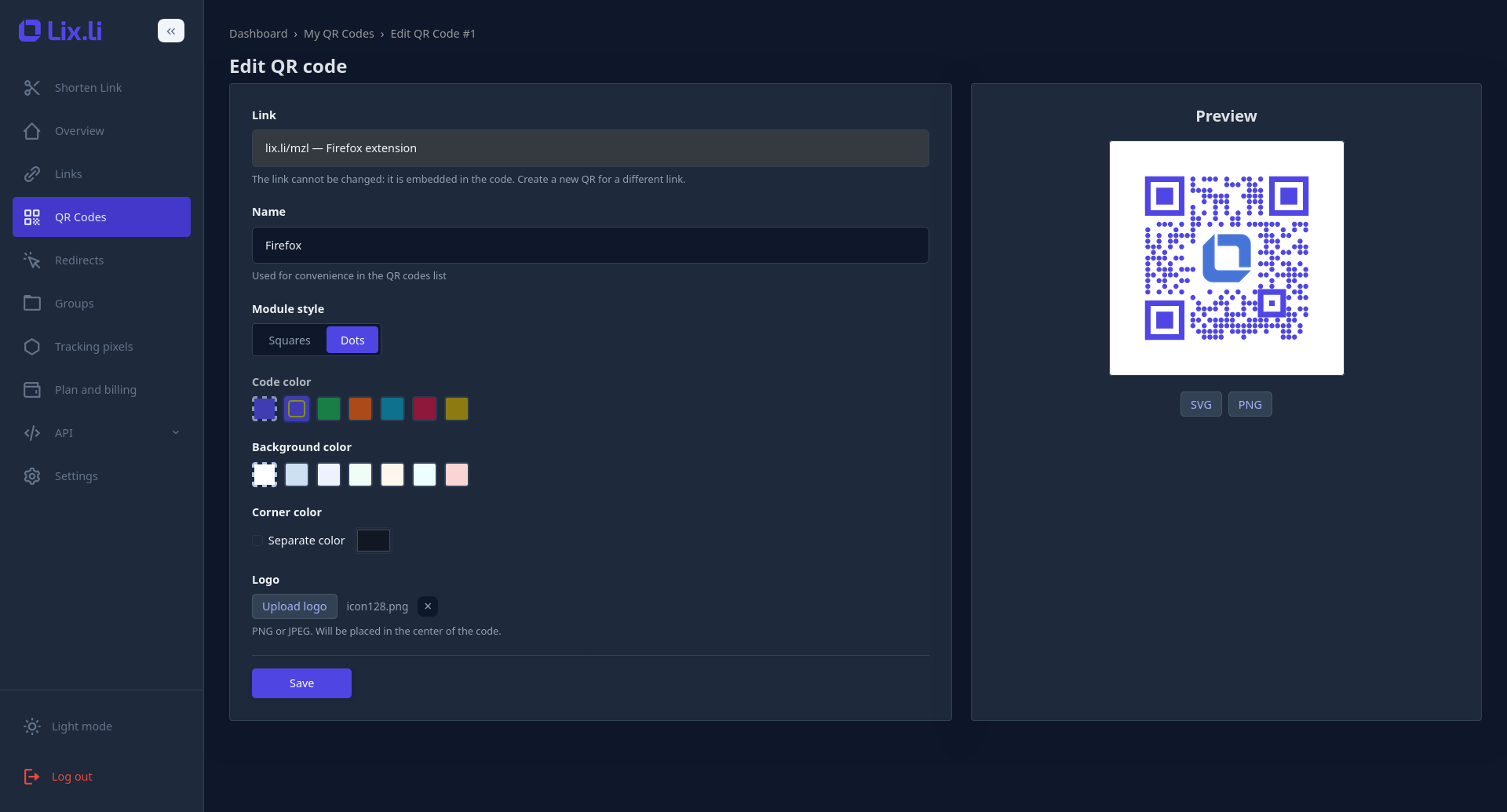
在创建或编辑二维码时,可以设置以下内容:
- 模块样式——方块(标准样式)或圆点。
- 前景色——二维码图案本身的颜色。
- 背景色——图案后方的背景颜色。
- 定位角颜色——默认与前景色一致,但也可以单独设置。
- 中心logo——PNG或JPEG格式的图片,放置在二维码中央。系统会特意保持较高的纠错等级,即使logo遮住了部分图案,二维码依然可以正常扫描。
所有设计字段均为可选项——如果全部保持默认,将得到经典的黑白二维码。
套餐限制
所有套餐都可以使用二维码功能,但具体能力有所不同:
| 功能 | 未注册 | 免费版 | Pro | Premium |
|---|---|---|---|---|
| 已保存的二维码数量 | 0 | 3 | 100 | 无限制 |
| 自定义设计(颜色、模块样式) | — | — | ✅ | ✅ |
| 中心logo | — | — | — | ✅ |
需要注意一个细节:使用默认设置(未更改颜色或样式)创建的二维码,任何套餐都可以保存。但只要你更改了哪怕一项设计参数,保存该二维码就需要 Pro 套餐;添加logo则需要 Premium 套餐。
如何在控制台中创建二维码
方式一:从"二维码"页面创建
- 在控制台左侧菜单中打开**"二维码"**。
- 点击**"创建二维码"**。
- 在搜索框中输入所需链接的别名、标题或URL——匹配结果会以下拉列表的形式出现。即使账户中有成千上万条链接,搜索速度依然很快。
- 选择你想要生成二维码所指向的链接。
方式二:直接从链接页面创建
如果你已经在某条具体链接的页面上,点击**"自定义二维码设计"**——目标链接会自动填入,直接进入设计步骤。
自定义设计
创建表单中带有实时预览功能,任何改动都会立即反映在预览图中:
- 更改颜色——预览图立即重新着色;
- 更改模块样式——预览图立即重新绘制;
- 上传logo——logo会立即出现在预览图中央,甚至在你保存之前就能看到效果;
- 预览图编码的是真实的短链接,因此你看到的图案与最终生成的二维码完全一致。
如果需要,可以为二维码设置一个名称——如果同一条链接下有多个二维码,这有助于在列表中区分它们。设置完成后,点击**"创建"**。
如何编辑二维码
在列表中找到目标二维码,点击**"编辑"**。你可以自由修改颜色、模块样式、logo和名称,并同样拥有实时预览功能。
唯一不能修改的是目标链接。这项限制是有意为之的:该二维码可能已经被印刷出去,如果更改指向的地址,会导致所有已存在的实体二维码失效。如果需要让二维码指向另一个地址,更简单的做法是创建一个新的二维码,并在不再需要旧码时将其删除。
如何查看扫描统计数据
列表中的每个二维码都有一个**"统计"**按钮,点击后会打开一个专门的页面,展示扫描量随时间变化的趋势,以及按地理位置、设备和浏览器划分的数据。这与普通链接点击所使用的分析界面完全相同,只是数据范围限定在这个特定的二维码上。
如果一条链接拥有多个二维码(例如用于不同的投放场景),每个二维码的统计数据都会被单独追踪——这样就能比较出究竟哪个二维码被扫描得更多。
如何删除二维码
在目标二维码上点击**"删除"**并确认操作。删除后:
- 短链接本身仍会正常工作;
- 只会删除二维码这一实体本身——即其保存的图片和logo;
- 任何印有该二维码的物料都将无法再正常跳转,因此在删除前,建议确认该二维码是否仍在实际使用中。
下载生成的二维码
在列表页面和编辑页面,都提供**"下载SVG"和"下载PNG"**按钮:
- SVG——矢量格式,不会损失清晰度,最适合任意尺寸的印刷需求(横幅、户外广告)。
- PNG——位图格式,便于用于数字物料、社交媒体和演示文稿。
无需注册的公开二维码生成器
如果你想快速生成一个可用的二维码,又不想创建账号,Lix.li 提供了专门的页面——二维码生成器,可以从主菜单进入。
使用方式如下:
- 粘贴你希望二维码指向的目标网址。
- 自定义设计——模块样式、颜色、logo。预览会随着你的调整实时更新。
- 点击**"创建二维码"**。系统随即会创建一条真实的短链接,并生成对应的可用二维码,同时展示短链接本身、其统计数据链接,以及SVG和PNG的下载按钮。
预览
需要了解公开生成器与控制台二维码之间的区别:未注册状态下创建的二维码是完全可用的,其扫描数据也会被追踪——但该二维码本身不会作为独立实体被保存。这意味着它没有独立的设计编辑页面,也没有单独的统计列表条目——只有短链接本身,以及它自己的总体点击统计数据。
匿名使用存在一定限制:每月最多创建10条短链接,logo文件大小上限为2 MB。注册 Lix.li 账号即可解除这些限制,并解锁完整功能——已保存的二维码、独立的统计数据,以及随时更换设计而无需创建新码的能力。
常见问题
已经印刷出去的二维码,能否更改其指向的链接? 不能——目标地址是特意固化在图片中的,这样可以确保已经印刷的二维码始终有效。设计可以随时自由修改,但如果需要更换目标链接,则需要创建一个新的二维码。
扫描是否计入普通链接点击数据? 是的——扫描通过与普通点击相同的重定向机制进行处理,因此会计入该链接的总体统计数据。同时,扫描还携带一个单独的标记,让你可以专门筛选出通过二维码产生的流量——并区分出同一条链接下多个不同二维码各自带来的流量。
如果删除了二维码,统计数据会怎样? 已经记录在分析系统中的扫描数据会保留,但二维码这一实体本身,连同其图片和logo,都会被删除,并从控制台列表中消失。
为什么我的logo在SVG中能显示,但在PNG中却不显示(或反过来)? SVG版本会将logo直接嵌入图片代码中,不依赖任何额外的服务器端模块。而PNG的渲染需要服务器端的图像处理模块——如果该模块不可用,或无法处理该logo,二维码依然会正常生成,只是不会显示logo。
一条链接可以拥有多个二维码吗? 可以。为每个二维码设置各自的名称和设计,然后比较它们的扫描次数——这是判断具体某个投放位置(海报、名片、包装)带来更多流量的有效方式。
结语
Lix.li的二维码不是一次性的图片,而是一个可持续管理的工具:码内的链接可以只印刷一次、之后无需重新发布,而设计可以随时更换任意多次,每一次扫描都会成为完整数据分析的一部分。如果只是想快速验证一个想法,无需注册的公开生成器就足够了;而对于需要在多个投放场景中长期使用、并追踪各自效果的情况,控制台提供的已保存二维码及其各自的统计数据会是更合适的选择。