Giriş
Bir QR kod artık herhangi bir web sitesi oluşturucusundan çıkan basit siyah beyaz bir kare olmaktan çıkalı çok oldu — bugün ambalajlarda, kafe menülerinde, kartvizitlerde, basılı reklamlarda kullanılan tam teşekküllü bir pazarlama aracı haline geldi. Ancak çoğu ücretsiz QR kod oluşturucu aynı sorunu paylaşır: tek bir adrese kalıcı olarak bağlı, statik bir görsel üretirler. Link değişmesi gerektiğinde ve kod zaten bin broşüre basılmışsa, her şeye baştan başlamak gerekir.
Lix.li, QR kodları farklı bir şekilde ele alır: tek seferlik bir görsel yerine, kısa linkinize bağlı, kaydedilmiş bir varlıktır. Zaten dağıtılmış olan hiçbir materyali yeniden basmadan tasarımı istediğiniz zaman değiştirebilirsiniz ve her tarama, normal bir link tıklaması kadar ayrıntılı şekilde istatistiklerinize kaydedilir. Bu yazıda, hem panel üzerinden hem de ücretsiz genel oluşturucu aracılığıyla Lix.li'de bir QR kodun nasıl oluşturulup özelleştirileceğini inceleyeceğiz.
Lix.li'deki QR Kod Sıradan Bir Oluşturucudan Nasıl Farklıdır
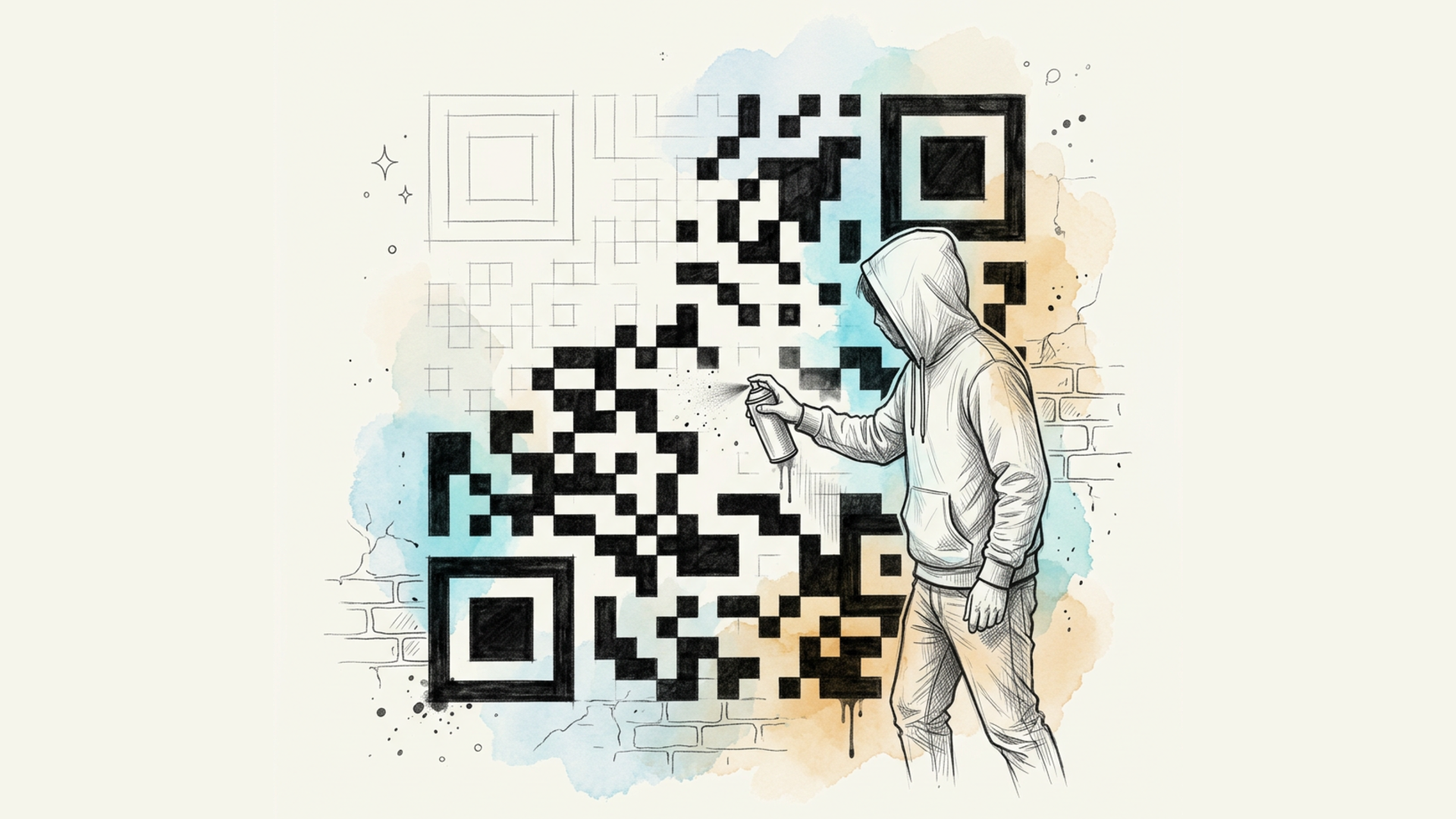
Temel fikir şudur: Kodun içindeki link sabit kalır, ancak tasarım öyle değildir.
Teknik olarak, QR kod URL'nizi doğrudan kodlamaz — lix.li/alias?qr=ID gibi bir biçimde tarama işaretine sahip kısa bir linki kodlar. Bu şu anlama gelir:
- Zaten basılmış bir kodu etkilemeden tasarımı sonsuz kez yeniden yapabilirsiniz — görselde kodlanmış olan şey asla değişmez.
- Her tarama ayrı olarak kaydedilir — sadece linkin toplam trafiğini değil, bunun ne kadarının belirli bir QR koddan geldiğini, coğrafya, cihaz ve tarayıcıya göre ayrıştırılmış olarak görürsünüz.
- Tek bir link birden fazla QR koda sahip olabilir, farklı tasarımlarla — örneğin bir afiş için bir tanesi, bir kartvizit için başka bir tanesi — böylece hangi yerleşimin gerçekten daha iyi çalıştığını karşılaştırabilirsiniz.
Tasarım Seçenekleri
Bir QR kod oluştururken veya düzenlerken şu ayarlar mevcuttur:
- Modül stili — kareler (standart görünüm) veya noktalar.
- Ön plan rengi — kodun deseninin kendisinin rengi.
- Arka plan rengi — desenin arkasındaki renk.
- Köşe işaretleyici (göz) rengi — varsayılan olarak ön plan rengiyle aynıdır, ancak ayrı olarak ayarlanabilir.
- Merkez logo — kodun ortasına yerleştirilen bir PNG veya JPEG görseli. Hata düzeltme, logo desenin bir kısmını kaplasa bile kodun taranabilir kalması için bilinçli olarak yüksek tutulur.
Tüm tasarım alanları isteğe bağlıdır — hiçbir şeyi değiştirmezseniz, klasik siyah beyaz bir kod elde edersiniz.
Paket Sınırlamaları
QR kodlar tüm paketlerde mevcuttur, ancak özellikler değişiklik gösterir:
| Özellik | Hesapsız | Free | Pro | Premium |
|---|---|---|---|---|
| Kaydedilmiş QR kodlar | 0 | 3 | 100 | Sınırsız |
| Tasarım özelleştirmesi (renkler, modül şekli) | — | — | ✅ | ✅ |
| Merkez logo | — | — | — | ✅ |
Önemli bir ayrıntı: varsayılan ayarlara sahip (renk veya şekil değişikliği olmayan) bir kod herhangi bir pakette oluşturulabilir. Tasarım parametrelerinden en az birini değiştirdiğiniz anda, o kodu kaydetmek için Pro paketi gerekir; logo eklemek için Premium paketi gerekir.
Panelden QR Kod Nasıl Oluşturulur
Seçenek 1: QR kodlar bölümünden
- Panelin sol kenar çubuğunda **"QR Kodlar"**ı açın.
- **"QR kod oluştur"**a tıklayın.
- Arama alanına ihtiyacınız olan linkin takma adını, başlığını veya URL'sini yazmaya başlayın — eşleşen seçenekler bir açılır menüde görünür. Hesabınızda binlerce link olsa bile arama hızlı kalır.
- QR kodun yönlendireceği linki seçin.
Seçenek 2: doğrudan bir linkin sayfasından
Zaten belirli bir linkin sayfasındaysanız, **"QR tasarımını özelleştir"**e tıklayın — hedef link otomatik olarak önceden doldurulur ve doğrudan tasarım adımına geçersiniz.
Tasarımı Özelleştirme
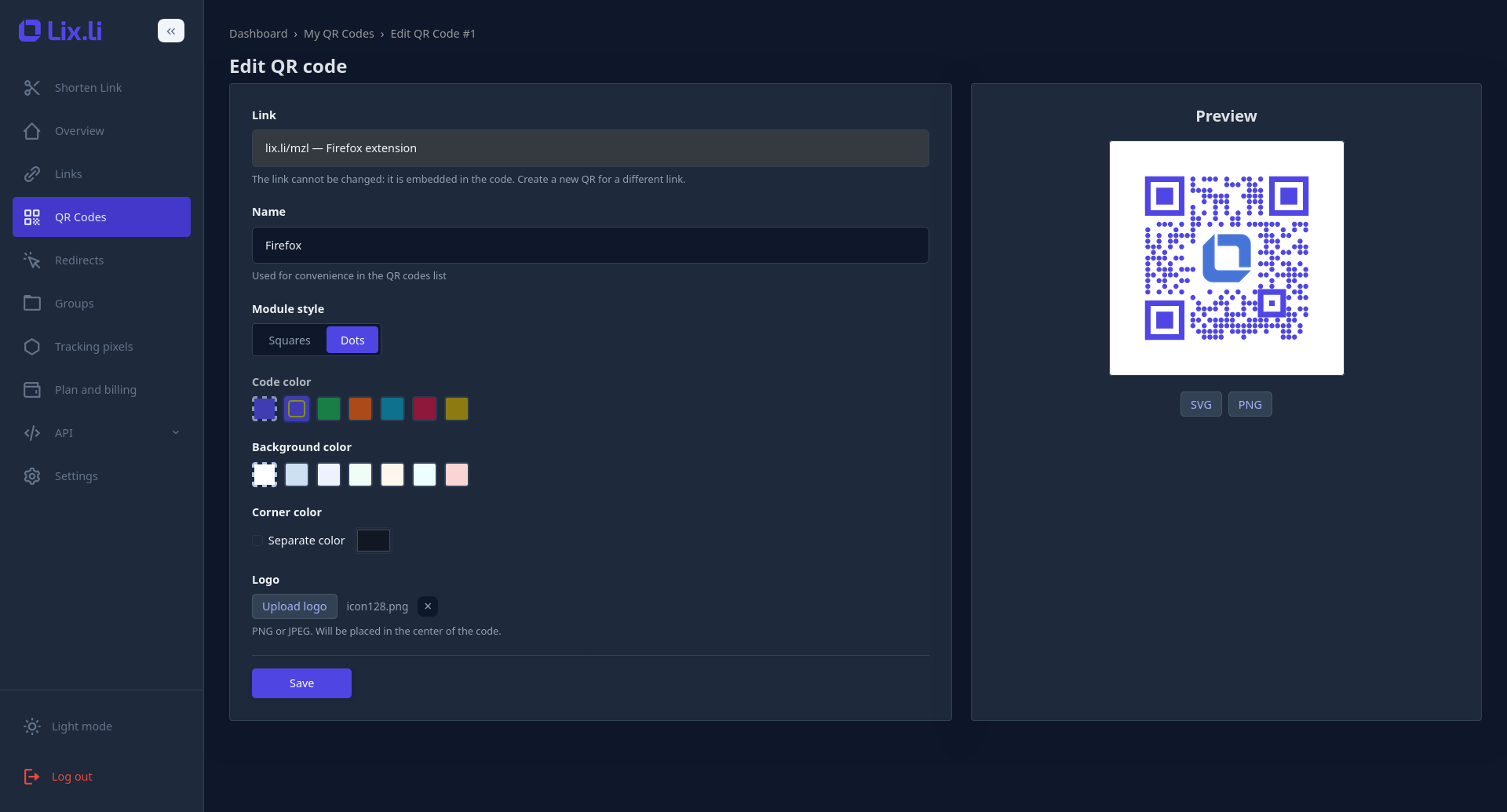
Oluşturma formunda, her değişiklikte anında güncellenen bir canlı önizleme bulunur:
- bir rengi değiştirirsiniz — önizleme hemen renk değiştirir;
- modül stilini değiştirirsiniz — önizleme yeniden çizilir;
- bir logo yüklersiniz — kaydetmeden önce bile önizlemenin ortasında hemen görünür;
- önizleme gerçek kısa linki kodlar, bu yüzden gördüğünüz desen son koddakiyle tam olarak eşleşir.
İsteğe bağlı olarak bir isim verebilirsiniz — bu, bir linkin birden fazla kodu varsa listede onları birbirinden ayırt etmeye yardımcı olur. Her şey ayarlandıktan sonra **"Oluştur"**a tıklayın.
QR Kod Nasıl Düzenlenir
Listedeki herhangi bir kodda **"Düzenle"**yi açın. Renkleri, modül stilini, logoyu, ismi oluşturma sırasındaki aynı canlı önizlemeyle serbestçe yeniden tasarlayabilirsiniz.
Değiştirilemeyen tek şey hedef linktir. Bu bilerek kilitlenmiştir: kod zaten basılmış olabilir ve hedefini değiştirmek mevcut tüm kopyaları geçersiz kılar. Bir QR kodun başka bir adrese yönlendirilmesi gerekiyorsa, yeni bir kod oluşturmak ve gerekmiyorsa eskisini silmek daha basittir.
Tarama İstatistikleri Nasıl Görüntülenir
Listedeki her QR kodun, zaman içindeki tarama eğilimlerini, coğrafya, cihaz ve tarayıcıya göre dökümlerle birlikte gösteren özel bir sayfa açan bir "İstatistikler" düğmesi vardır. Bu, normal link tıklamaları için kullanılan aynı analiz arayüzüdür, sadece bu belirli QR koda göre filtrelenmiştir.
Tek bir linkin birden fazla QR kodu varsa (örneğin farklı yerleşimler için), her birinin istatistikleri ayrı ayrı izlenir — bu da hangi kodun daha çok tarandığını tam olarak karşılaştırmanıza olanak tanır.
QR Kod Nasıl Silinir
Kaldırmak istediğiniz kodda **"Sil"**e tıklayın ve işlemi onaylayın. Bunu yaptığınızda:
- kısa linkin kendisi normal şekilde çalışmaya devam eder;
- sadece QR kod varlığı kaldırılır — kaydedilmiş görseli ve logosu;
- bu koda sahip basılı materyaller artık çalışmayacaktır, bu yüzden silmeden önce kodun fiziksel olarak hâlâ kullanımda olmadığından emin olmakta fayda var.
Hazır Kodu İndirme
Hem liste sayfasında hem de düzenleme sayfasında "SVG İndir" ve "PNG İndir" düğmeleri bulunur:
- SVG — kalite kaybı olmayan vektör formatı, herhangi bir boyutta baskı için idealdir (afişler, dış mekan reklamları).
- PNG — dijital materyaller, sosyal medya ve sunumlar için kullanışlı, raster format.
Genel QR Kod Oluşturucu — Kayıt Gerektirmez
Hesap oluşturmadan hızlıca çalışan bir QR koda ihtiyacınız varsa, Lix.li'de bunun için özel bir sayfa vardır — ana menüden erişilebilen QR kod oluşturucu.
İşte nasıl çalıştığı:
- Kodun yönlendireceği hedef URL'yi yapıştırın.
- Tasarımı özelleştirin — modül stili, renkler, logo. Her değişiklik yaptığınızda önizleme canlı olarak güncellenir.
- **"QR kod oluştur"**a tıklayın. Hizmet ardından gerçek bir kısa link ve onu kodlayan çalışan bir QR kod oluşturur, kısa linkin kendisini, istatistiklerine bir bağlantıyı ve SVG / PNG indirme düğmelerini gösterir.
QR kodunuzu oluşturun
Bağlantı sınırına ulaşıldı Daha fazla QR kod oluşturmak ve tarama istatistiklerini görmek için ücretsiz kaydolun.Ücretsiz kaydolÖnizleme
QR kodunuz burada görünecekBurada tasarım gösterilir. Kullanıma hazır, taranabilir bir kod almak için «QR kod oluştur»a tıklayın.
Genel oluşturucu ile paneldeki QR kodlar arasındaki farkı anlamakta fayda var: hesapsız oluşturulan bir kod tamamen işlevseldir ve taramaları takip edilir — ancak QR kodun kendisi ayrı bir varlık olarak kaydedilmez. Bu, listede ayrı bir tasarım düzenleme sayfası veya bireysel bir istatistik görünümü olmadığı anlamına gelir — sadece kısa linkin kendisi, kendi genel tıklama istatistikleriyle birlikte.
Anonim kullanımın sınırlamaları vardır: ayda 10'a kadar kısa link ve maksimum 2 MB logo boyutu. Lix.li'ye kaydolmak bu sınırları kaldırır ve tüm özellik setinin kilidini açar — bireysel istatistiklerle kaydedilmiş QR kodlar ve yeni bir kod oluşturmadan istediğiniz zaman tasarımı değiştirme yeteneği.
Sıkça Sorulan Sorular
Zaten basılmış bir QR kodun yönlendirdiği linki değiştirebilir miyim? Hayır — zaten basılmış kodların geçerli kalması için adres bilerek görsele sabitlenmiştir. Tasarımı serbestçe yeniden yapabilirsiniz, ancak hedef linki değiştirmek yeni bir kod oluşturmayı gerektirir.
Taramalar normal link tıklamaları olarak sayılır mı? Evet — taramalar normal tıklamalarla aynı yönlendirme mekanizmasından geçer, bu yüzden linkin genel istatistiklerinde görünürler. Ayrıca, QR kaynaklı trafiği özellikle izole etmenizi sağlayan ayrı bir işaret taşırlar — ve aynı linkteki birden fazla kodu birbirinden ayırt etmenizi sağlarlar.
Bir QR kodu silersem istatistiklere ne olur? Analitikte zaten kayıtlı olan tarama verileri kalır, ancak QR kod varlığının kendisi, görseli ve logosuyla birlikte silinir ve kod panelinizin listesinden kaybolur.
Logom neden SVG'de görünüyor ama PNG'de görünmüyor (ya da tam tersi)? SVG sürümü, logoyu doğrudan görsel koduna gömer ve ek sunucu modülüne ihtiyaç duymaz. PNG oluşturma, sunucu tarafında bir görsel işleme modülü gerektirir — bu modül mevcut değilse veya logoyu işleyemiyorsa, kod yine de oluşturulur, sadece logo olmadan.
Tek bir link birden fazla QR koda sahip olabilir mi? Evet. Her birine kendi ismini ve tasarımını verin, ardından tarama sayılarını karşılaştırın — bu, hangi belirli yerleşimin (bir afiş, bir kartvizit, bir ambalaj) daha fazla trafik getirdiğini görmek için pratik bir yoldur.
Sonuç
Lix.li'deki bir QR kod tek seferlik bir görsel değil, yönetilebilir bir araçtır: içindeki link bir kez basılabilir ve bir daha yeniden yayınlanmasına gerek kalmaz, tasarım ise istediğiniz kadar çok değiştirilebilir ve her tarama tam teşekküllü bir analizin parçası haline gelir. Bir fikri hızlıca test etmek için kayıt gerektirmeyen genel oluşturucu en doğrudan yoldur; birden fazla yerleşimde sürekli çalışmak ve performanslarını takip etmek için ise panel, her biri için bireysel istatistiklere sahip kaydedilmiş kodlar sunar.