مقدمة
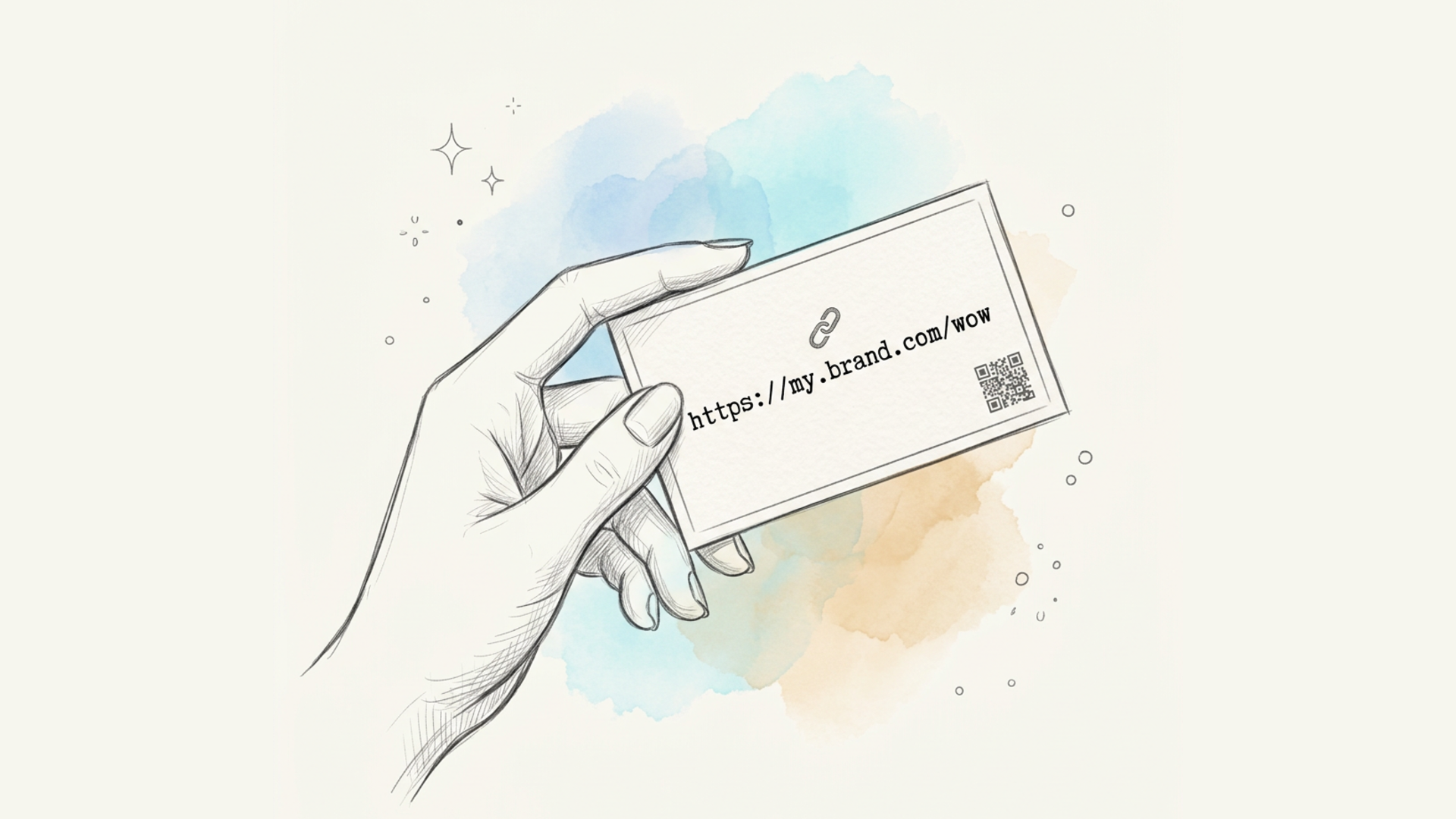
لم يعد رمز QR مجرد مربع أبيض وأسود ناتج عن أداة إنشاء من موقع ما — بل أصبح اليوم أداة تسويقية متكاملة: على العبوات، وقوائم المقاهي، وبطاقات العمل، وفي الإعلانات المطبوعة. لكن معظم أدوات إنشاء رموز QR المجانية تشترك في مشكلة واحدة: فهي تنتج صورة ثابتة مرتبطة بشكل دائم بعنوان واحد. فإذا احتجت لتغيير الرابط بعد أن طُبع الرمز بالفعل على ألف منشور، فسيتعين عليك البدء من الصفر.
يتعامل Lix.li مع رموز QR بطريقة مختلفة: فبدلاً من صورة لمرة واحدة، يكون الرمز كيانًا محفوظًا مرتبطًا برابطك المختصر. يمكنك تغيير التصميم في أي وقت دون الحاجة لإعادة طباعة أي شيء موزّع بالفعل، ويتم تسجيل كل عملية مسح في إحصاءاتك بنفس مستوى التفصيل الذي تحصل عليه من نقرة عادية على الرابط. في هذا المقال، سنستعرض كيفية إنشاء وتخصيص رمز QR في Lix.li — سواء عبر لوحة التحكم أو عبر أداة الإنشاء العامة المجانية.
كيف يختلف رمز QR في Lix.li عن أداة إنشاء عادية
الفكرة الأساسية هي: الرابط داخل الرمز يبقى ثابتًا، أما التصميم فلا.
من الناحية التقنية، لا يقوم رمز QR بترميز رابطك مباشرة — بل يقوم بترميز رابط مختصر مع علامة مسح، بصيغة مشابهة لـ lix.li/alias?qr=ID. وهذا يعني:
- يمكنك إعادة التصميم بلا حدود دون التأثير على رمز مطبوع بالفعل — فما هو مُرمّز في الصورة لا يتغير أبدًا.
- يتم تسجيل كل عملية مسح على حدة — فلا ترى فقط إجمالي زيارات الرابط، بل أيضًا مقدار ما جاء منها تحديدًا عبر رمز QR معين، مصنّفًا حسب الموقع الجغرافي والجهاز والمتصفح.
- يمكن ربط عدة رموز QR برابط واحد بتصاميم مختلفة — على سبيل المثال، رمز لملصق وآخر لبطاقة عمل — مما يتيح لك مقارنة أي موضع يحقق أداءً أفضل فعليًا.
خيارات التصميم
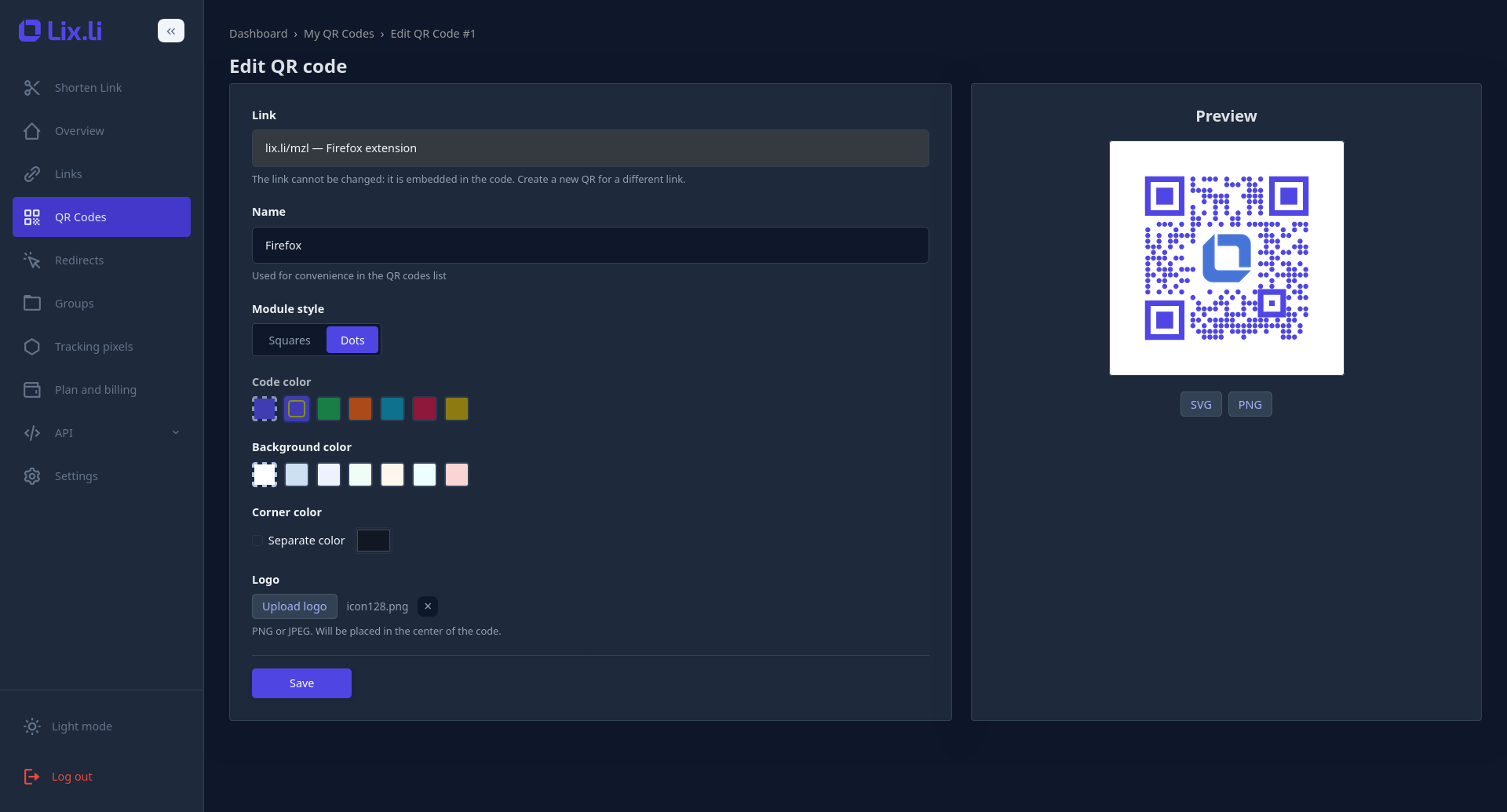
عند إنشاء رمز QR أو تعديله، تتوفر الإعدادات التالية:
- نمط الوحدات — مربعات (الشكل القياسي) أو نقاط.
- لون المقدمة — لون نمط الرمز نفسه.
- لون الخلفية — اللون خلف النمط.
- لون علامات الزوايا — يطابق لون المقدمة افتراضيًا، لكن يمكن تحديده بشكل منفصل.
- شعار مركزي — صورة بصيغة PNG أو JPEG توضع في وسط الرمز. يتم الحفاظ على مستوى تصحيح الأخطاء عاليًا عمدًا حتى يبقى الرمز قابلًا للمسح حتى مع وجود شعار يغطي جزءًا من النمط.
جميع حقول التصميم اختيارية — إذا لم تغيّر شيئًا، ستحصل على رمز كلاسيكي بالأبيض والأسود.
قيود الباقات
تتوفر رموز QR في جميع الباقات، لكن الإمكانيات تختلف:
| الميزة | بدون حساب | Free | Pro | Premium |
|---|---|---|---|---|
| رموز QR المحفوظة | 0 | 3 | 100 | غير محدود |
| تخصيص التصميم (الألوان، شكل الوحدات) | — | — | ✅ | ✅ |
| شعار مركزي | — | — | — | ✅ |
نقطة مهمة: يمكن إنشاء رمز بالإعدادات الافتراضية (دون تغيير الألوان أو الشكل) في أي باقة. بمجرد تغيير أي عنصر من عناصر التصميم، سيتطلب حفظ هذا الرمز باقة Pro؛ أما إضافة شعار فتتطلب باقة Premium.
كيفية إنشاء رمز QR عبر لوحة التحكم
الطريقة الأولى: من قسم رموز QR
- افتح قسم "رموز QR" من القائمة الجانبية في لوحة التحكم.
- انقر على "إنشاء رمز QR".
- في حقل البحث، ابدأ بكتابة الاسم المستعار أو العنوان أو الرابط الذي تحتاجه — ستظهر النتائج المطابقة في قائمة منسدلة. يبقى البحث سريعًا حتى لو كان لديك آلاف الروابط في حسابك.
- اختر الرابط الذي تريد أن يشير إليه رمز QR.
الطريقة الثانية: مباشرة من صفحة الرابط
إذا كنت بالفعل على صفحة رابط معين، انقر على "تخصيص تصميم QR" — سيتم تعبئة الرابط المستهدف تلقائيًا، لتنتقل مباشرة إلى خطوة التصميم.
تخصيص التصميم
يتضمن نموذج الإنشاء معاينة مباشرة تتحدث فورًا مع أي تغيير:
- تغيير لون — تتغير ألوان المعاينة فورًا؛
- تغيير نمط الوحدات — يُعاد رسم المعاينة؛
- رفع شعار — يظهر في وسط المعاينة فورًا، حتى قبل الحفظ؛
- تُرمّز المعاينة الرابط المختصر الفعلي، لذا فإن النمط الذي تراه يطابق تمامًا ما سيكون عليه الرمز النهائي.
يمكنك اختياريًا إعطاء الرمز اسمًا — وهذا يساعد على التمييز بين الرموز في القائمة إذا كان للرابط أكثر من رمز واحد. بعد ضبط كل شيء، انقر على "إنشاء".
كيفية تعديل رمز QR
افتح "تعديل" لأي رمز في القائمة. يمكنك إعادة تصميمه بحرية — الألوان، نمط الوحدات، الشعار، الاسم — مع نفس المعاينة المباشرة المستخدمة عند الإنشاء.
الشيء الوحيد الذي لا يمكن تغييره هو الرابط المستهدف. وهو مقفل عن قصد: فقد يكون الرمز مطبوعًا بالفعل، وتغيير وجهته سيجعل جميع النسخ الحالية معطلة. إذا احتجت لتوجيه رمز QR إلى عنوان آخر، فالأسهل هو إنشاء رمز جديد وحذف القديم إذا لم تعد بحاجة إليه.
كيفية عرض إحصاءات المسح
يحتوي كل رمز QR في القائمة على زر "الإحصاءات" يفتح صفحة مخصصة تعرض تطور عمليات المسح عبر الزمن، بالإضافة إلى تصنيفات حسب الموقع الجغرافي والجهاز والمتصفح. وهي نفس واجهة التحليلات المستخدمة للنقرات العادية على الروابط، لكن مقتصرة على هذا الرمز المحدد.
إذا كان لرابط واحد عدة رموز QR (مثلًا لمواضع مختلفة)، فإن إحصاءات كل رمز تُتتبّع بشكل منفصل — مما يتيح لك مقارنة أي رمز يتم مسحه أكثر بدقة.
كيفية حذف رمز QR
انقر على "حذف" للرمز الذي تريد إزالته وأكّد الإجراء. عند القيام بذلك:
- يستمر الرابط المختصر نفسه في العمل كالمعتاد؛
- تتم إزالة كيان رمز QR فقط — أي صورته المحفوظة وشعاره؛
- ستتوقف أي مواد مطبوعة تحمل هذا الرمز عن العمل، لذا يُستحسن التأكد من أن الرمز لم يعد متداولًا فعليًا قبل حذفه.
تنزيل الرمز الجاهز
تتوفر في كل من صفحة القائمة وصفحة التعديل أزرار "تنزيل SVG" و**"تنزيل PNG"**:
- SVG — صيغة متجهة دون فقدان الجودة، الأنسب للطباعة بأي حجم (لافتات، إعلانات خارجية).
- PNG — صيغة نقطية، مناسبة للاستخدام في المواد الرقمية ووسائل التواصل الاجتماعي والعروض التقديمية.
أداة إنشاء رموز QR العامة — دون الحاجة إلى تسجيل
إذا احتجت إلى رمز QR فعّال بسرعة دون إنشاء حساب، يوفر Lix.li صفحة مخصصة لذلك — أداة إنشاء رموز QR، يمكن الوصول إليها من القائمة الرئيسية.
إليك كيفية عملها:
- الصق عنوان URL الوجهة الذي تريد أن يؤدي إليه الرمز.
- خصّص التصميم — نمط الوحدات، الألوان، الشعار. تتحدث المعاينة مباشرة مع كل تغيير تجريه.
- انقر على "إنشاء رمز QR". عندها تُنشئ الخدمة رابطًا مختصرًا حقيقيًا ورمز QR فعّال يقوم بترميزه، وتعرض لك الرابط المختصر نفسه، ورابط إحصاءاته، وأزرار تنزيل بصيغتي SVG وPNG.
أنشئ رمز QR الخاص بك
معاينة
من المهم فهم الفرق بين أداة الإنشاء العامة ورموز QR في لوحة التحكم: الرمز الذي يتم إنشاؤه دون حساب يعمل بشكل كامل، وتُتتبّع عمليات مسحه أيضًا — لكن رمز QR نفسه لا يُحفظ ككيان منفصل. وهذا يعني عدم وجود صفحة مخصصة لتعديل التصميم أو عرض إحصاءات فردية في قائمة — فقط الرابط المختصر نفسه، مع إحصاءات النقرات الإجمالية الخاصة به.
يخضع الاستخدام دون تسجيل لبعض القيود: حتى 10 روابط مختصرة شهريًا، وحجم أقصى للشعار يبلغ 2 ميغابايت. يؤدي التسجيل في Lix.li إلى إزالة هذه القيود وفتح مجموعة الميزات الكاملة — رموز QR محفوظة مع إحصاءات فردية، والقدرة على تغيير التصميم في أي وقت دون الحاجة لإنشاء رمز جديد.
أسئلة شائعة
هل يمكنني تغيير الرابط الذي يشير إليه رمز QR مطبوع بالفعل؟ لا — العنوان مثبت عمدًا في الصورة حتى تظل الرموز المطبوعة بالفعل صالحة. يمكنك إعادة التصميم بحرية، لكن تغيير الرابط المستهدف يتطلب إنشاء رمز جديد.
هل تُحتسب عمليات المسح كنقرات عادية على الرابط؟ نعم — تمر عمليات المسح عبر نفس آلية إعادة التوجيه المستخدمة للنقرات العادية، لذا تظهر ضمن الإحصاءات الإجمالية للرابط. كما تحمل علامة منفصلة تتيح لك عزل حركة المرور الناتجة عن مسح رموز QR تحديدًا — والتمييز بين عدة رموز على الرابط نفسه.
ماذا يحدث للإحصاءات إذا حذفت رمز QR؟ تبقى بيانات المسح المسجّلة بالفعل في التحليلات، لكن يتم حذف كيان رمز QR نفسه، مع صورته وشعاره، ويختفي الرمز من قائمة لوحة التحكم لديك.
لماذا يظهر شعاري في SVG لكنه لا يظهر في PNG (أو العكس)؟ تُضمّن نسخة SVG الشعار مباشرة في كود الصورة ولا تحتاج إلى وحدات خادم إضافية. يتطلب عرض PNG وحدة معالجة صور على جانب الخادم — إذا لم تكن متوفرة أو تعذّر عليها معالجة الشعار، فسيظل الرمز يُعرض، لكن دون الشعار فقط.
هل يمكن أن يكون لرابط واحد عدة رموز QR؟ نعم. أعطِ كل رمز اسمه وتصميمه الخاص، ثم قارن عدد عمليات المسح لكل منها — هذه طريقة عملية لمعرفة أي موضع تحديدًا (ملصق، بطاقة عمل، عبوة) يجلب حركة مرور أكبر.
الخاتمة
رمز QR في Lix.li ليس صورة لمرة واحدة، بل أداة يمكن إدارتها: يمكن طباعة الرابط بداخله مرة واحدة دون إعادة إصداره أبدًا، بينما يمكن تغيير التصميم بقدر ما تشاء من المرات، ويصبح كل مسح جزءًا من تحليلات كاملة. لتجربة فكرة بسرعة، تُعد أداة الإنشاء العامة دون تسجيل الخيار الأسهل؛ أما للعمل المستمر عبر عدة مواضع وتتبع أدائها، فتوفر لك لوحة التحكم رموزًا محفوظة مع إحصاءات فردية لكل منها.