はじめに
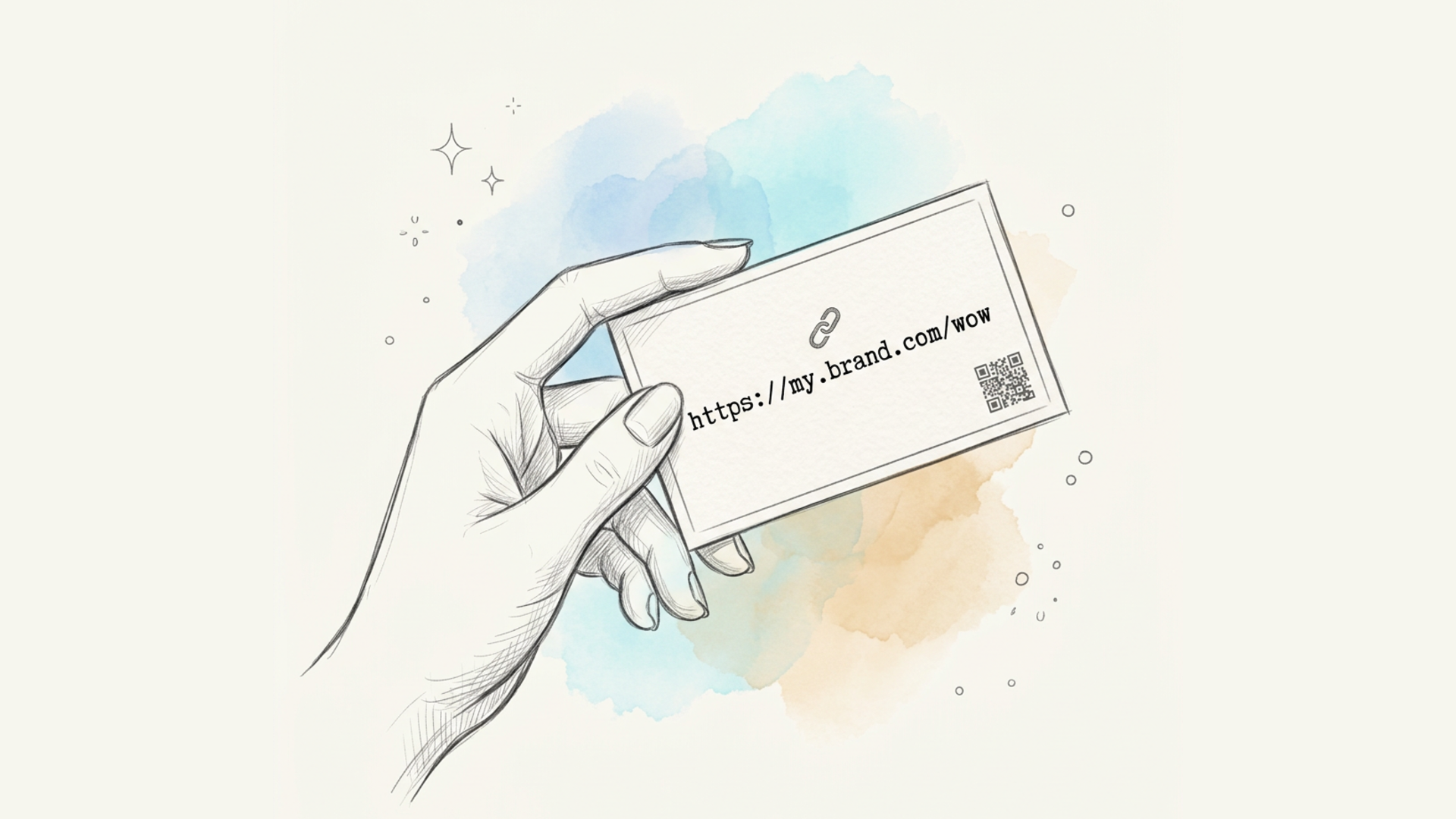
QRコードは、もはやどこかのウェブサイトのジェネレーターから出てくる単なる白黒の四角形ではありません。今では、パッケージ、カフェのメニュー、名刺、印刷広告など、あらゆる場面で活躍する本格的なマーケティングツールになっています。しかし、ほとんどの無料QRコードジェネレーターには共通の問題があります。それは、生成される画像が静的で、一つのアドレスに永久に固定されてしまうことです。リンクを変更する必要が出てきたのに、すでにコードが何千枚ものチラシに印刷されてしまっていたら、すべてを最初からやり直すしかありません。
Lix.liではQRコードの扱いが異なります。一回限りの画像ではなく、あなたの短縮リンクに紐づいた保存済みのエンティティとして扱われます。すでに配布された印刷物を刷り直すことなく、いつでもデザインを変更でき、すべてのスキャンは通常のリンククリックと同じ詳細さで統計に記録されます。この記事では、ダッシュボードと無料の公開ジェネレーターの両方で、Lix.liでQRコードを作成・カスタマイズする方法を見ていきます。
Lix.liのQRコードが一般的なジェネレーターと異なる点
核心となる考え方はこうです。コード内のリンクは固定されたままですが、デザインはそうではありません。
技術的には、QRコードはあなたのURLを直接エンコードしているわけではありません。代わりに、lix.li/alias?qr=IDのような形式で、スキャンマーカー付きの短縮リンクをエンコードしています。つまり、次のことが可能です。
- **すでに印刷されたコードに影響を与えることなく、何度でもデザインを変更できます。**画像にエンコードされている内容自体は決して変わりません。
- **すべてのスキャンが個別に記録されます。**リンクの総トラフィックだけでなく、そのうちどれだけが特定のQRコード経由で発生したかを、地域、デバイス、ブラウザ別に確認できます。
- **一つのリンクに複数のQRコードを紐づけられます。**たとえばポスター用と名刺用でデザインを分けておけば、どちらの設置場所が実際に効果を発揮しているかを比較できます。
デザインオプション
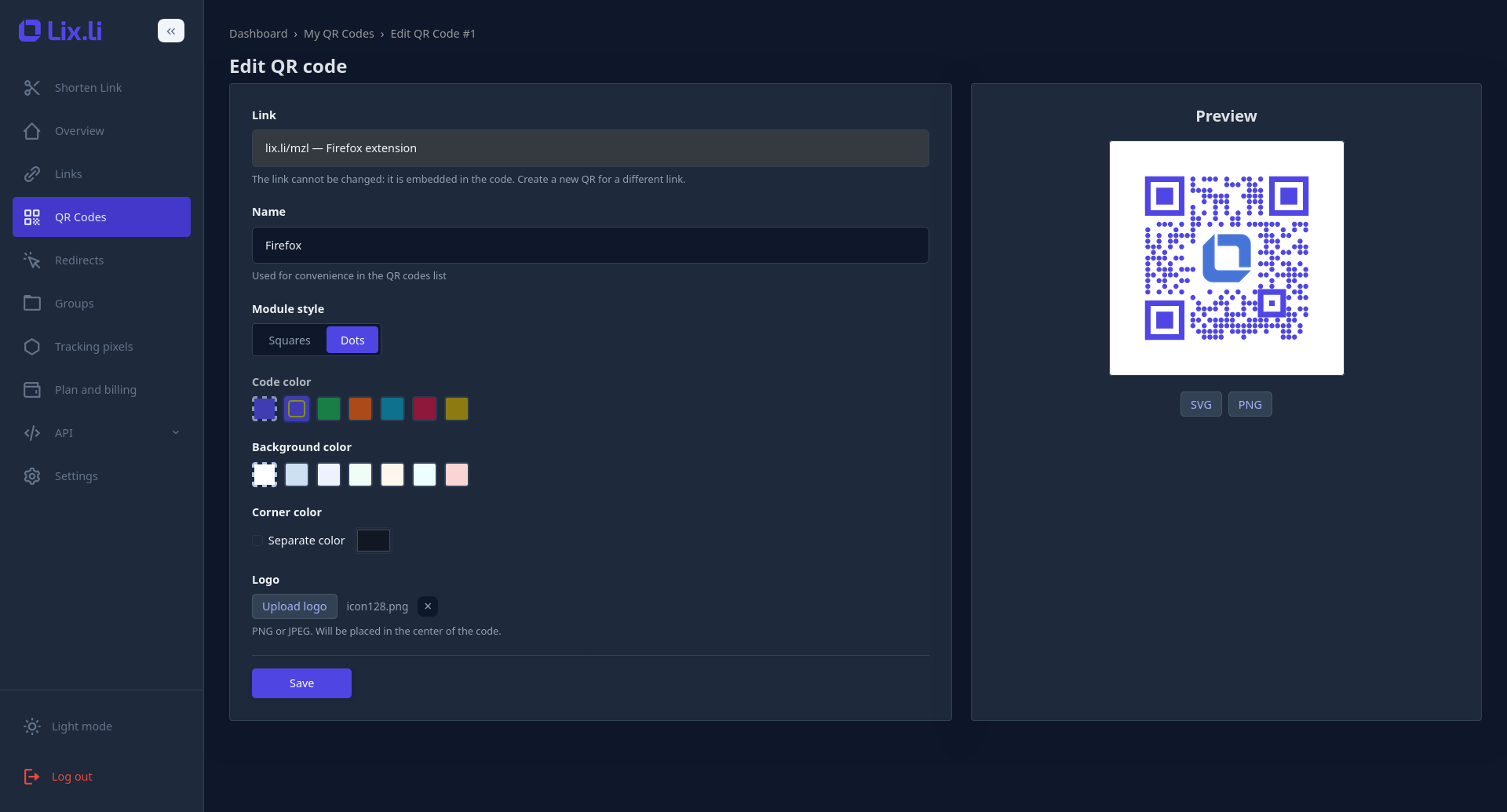
QRコードを作成・編集する際、次の設定が利用できます。
- モジュールスタイル —— 四角形(標準の見た目)またはドット。
- 前景色 —— コードの模様自体の色。
- 背景色 —— 模様の背後にある色。
- コーナーマーカー(アイ)の色 —— デフォルトでは前景色と同じですが、個別に設定することもできます。
- 中央ロゴ —— PNGまたはJPEG形式の画像で、コードの中央に配置されます。ロゴが模様の一部を覆っていてもスキャン可能な状態を保つため、誤り訂正レベルは意図的に高く設定されています。
デザイン項目はすべて任意です。何も変更しなければ、クラシックな白黒コードになります。
プランごとの制限
QRコードはすべてのプランで利用できますが、機能には差があります。
| 機能 | アカウントなし | Free | Pro | Premium |
|---|---|---|---|---|
| 保存できるQRコード数 | 0 | 3 | 100 | 無制限 |
| デザインのカスタマイズ(色・モジュール形状) | — | — | ✅ | ✅ |
| 中央ロゴ | — | — | — | ✅ |
重要な点として、デフォルト設定(色や形状を変更していない状態)のコードは、どのプランでも作成できます。デザインの要素を一つでも変更すると、そのコードを保存するにはProプランが必要になり、ロゴを追加するにはPremiumプランが必要になります。
ダッシュボードでQRコードを作成する方法
方法1:QRコードセクションから作成する
- ダッシュボードの左側サイドバーで**「QRコード」**を開きます。
- **「QRコードを作成」**をクリックします。
- 検索フィールドに必要なリンクのエイリアス、タイトル、またはURLを入力し始めると、一致する候補がドロップダウンに表示されます。アカウントに何千件ものリンクがあっても、検索は高速なままです。
- QRコードのリンク先にしたいリンクを選択します。
方法2:リンクのページから直接作成する
すでに特定のリンクのページを開いている場合は、**「QRデザインをカスタマイズ」**をクリックしてください。対象リンクが自動的に入力され、そのままデザインの手順に進みます。
デザインをカスタマイズする
作成フォームには、変更のたびに即座に更新されるライブプレビューがあります。
- 色を変更すると —— プレビューの色がすぐに変わります。
- モジュールスタイルを変更すると —— プレビューが再描画されます。
- ロゴをアップロードすると —— 保存する前でも、プレビューの中央にすぐに表示されます。
- プレビューは実際の短縮リンクをエンコードしているため、表示されるパターンは最終的なコードと完全に一致します。
任意で名前を付けることもできます。一つのリンクに複数のコードがある場合、リストで区別しやすくなります。すべての設定が終わったら、**「作成」**をクリックしてください。
QRコードを編集する方法
リストにある任意のコードで**「編集」**を開きます。色、モジュールスタイル、ロゴ、名前を自由に変更でき、作成時と同じライブプレビューが使えます。
唯一変更できないのがリンク先です。これは意図的にロックされています。コードはすでに印刷されている可能性があり、リンク先を変更すると既存のすべてのコードが機能しなくなってしまうためです。QRコードを別のアドレスに向けたい場合は、新しいコードを作成し、必要なくなった古いコードは削除する方がシンプルです。
スキャン統計の確認方法
リストにある各QRコードには**「統計」**ボタンがあり、クリックすると専用ページが開いて、時系列でのスキャン推移、さらに地域、デバイス、ブラウザ別の内訳が表示されます。これは通常のリンククリックに使われるのと同じ分析インターフェースで、その特定のQRコードに絞り込まれているだけです。
一つのリンクに複数のQRコード(たとえば異なる設置場所用)がある場合、それぞれの統計は別々に追跡されるため、どのコードがより多くスキャンされているかを正確に比較できます。
QRコードを削除する方法
削除したいコードで**「削除」**をクリックし、操作を確定します。削除すると:
- 短縮リンク自体は通常どおり機能し続けます。
- 削除されるのはQRコードのエンティティ(保存された画像とロゴ)のみです。
- そのコードが印刷された物には、もうリンク先が解決されなくなります。そのため、削除前にそのコードが物理的にまだ使用されていないか確認しておくとよいでしょう。
完成したコードをダウンロードする
リストページと編集ページの両方に、**「SVGをダウンロード」と「PNGをダウンロード」**ボタンがあります。
- SVG —— 画質を損なわないベクター形式で、あらゆるサイズ(バナー、屋外広告)での印刷に最適です。
- PNG —— ラスター形式で、デジタル資料、SNS、プレゼンテーションでの使用に便利です。
登録不要の公開QRコードジェネレーター
アカウントを作成せずに、すぐに使えるQRコードが必要な場合、Lix.liにはそのための専用ページ、QRコードジェネレーターがあり、メインメニューからアクセスできます。
仕組みは次のとおりです。
- コードのリンク先にしたい遷移先URLを貼り付けます。
- デザインをカスタマイズします。モジュールスタイル、色、ロゴなど。変更するたびにプレビューがリアルタイムで更新されます。
- **「QRコードを作成」**をクリックします。すると、サービスが実際の短縮リンクを作成し、それをエンコードした本物のQRコードを生成して、短縮リンク自体、その統計ページへのリンク、SVG/PNGのダウンロードボタンを表示します。
Create your QR code
プレビュー
公開ジェネレーターとダッシュボードのQRコードの違いを理解しておくことが大切です。アカウントなしで作成されたコードは完全に機能し、そのスキャンも追跡されますが、QRコード自体は独立したエンティティとして保存されません。つまり、リストに専用のデザイン編集ページや個別の統計画面は存在せず、短縮リンク自体とその全体的なクリック統計だけが残ります。
匿名利用には制限があります。月に最大10件の短縮リンク、ロゴファイルサイズは2MBまでです。Lix.liに登録すると、こうした制限がなくなり、個別の統計を備えた保存済みQRコードや、新しいコードを作成せずにいつでもデザインを変更できる機能など、フル機能が解放されます。
よくある質問
すでに印刷したQRコードのリンク先を変更できますか? できません。すでに印刷されたコードが有効なままであるよう、アドレスは意図的に画像に固定されています。デザインは自由に変更できますが、リンク先を変更するには新しいコードを作成する必要があります。
スキャンは通常のリンククリックとしてカウントされますか? はい。スキャンは通常のクリックと同じリダイレクトの仕組みを経由するため、リンク全体の統計に表示されます。同時に別のマーカーが付与されており、QR経由のトラフィックだけを切り分けたり、同じリンクにある複数のコードを区別したりできます。
QRコードを削除すると統計はどうなりますか? 分析にすでに記録されているスキャンデータはそのまま残りますが、QRコードのエンティティ自体、その画像とロゴは削除され、ダッシュボードのリストから消えます。
ロゴがSVGでは表示されるのにPNGでは表示されない(あるいはその逆)のはなぜですか? SVG版はロゴを画像コードに直接埋め込むため、追加のサーバーモジュールを必要としません。PNGのレンダリングにはサーバー側の画像処理モジュールが必要で、これが利用できない、またはロゴを処理できない場合でも、コード自体はロゴなしで生成されます。
一つのリンクに複数のQRコードを持たせることはできますか? できます。それぞれに固有の名前とデザインを付け、スキャン数を比較してみてください。どの設置場所(ポスター、名刺、パッケージなど)がより多くのトラフィックをもたらしているかを把握するのに便利な方法です。
まとめ
Lix.liのQRコードは一回限りの画像ではなく、管理可能なツールです。コード内のリンクは一度印刷すれば再発行の必要がなく、デザインは何度でも変更でき、すべてのスキャンが本格的な分析の一部になります。アイデアをすぐに試したいなら、登録不要の公開ジェネレーターが最適です。複数の設置場所で継続的に運用し、それぞれの成果を追跡したい場合には、個別の統計を備えた保存済みコードを提供するダッシュボードがより適しています。