Introdução
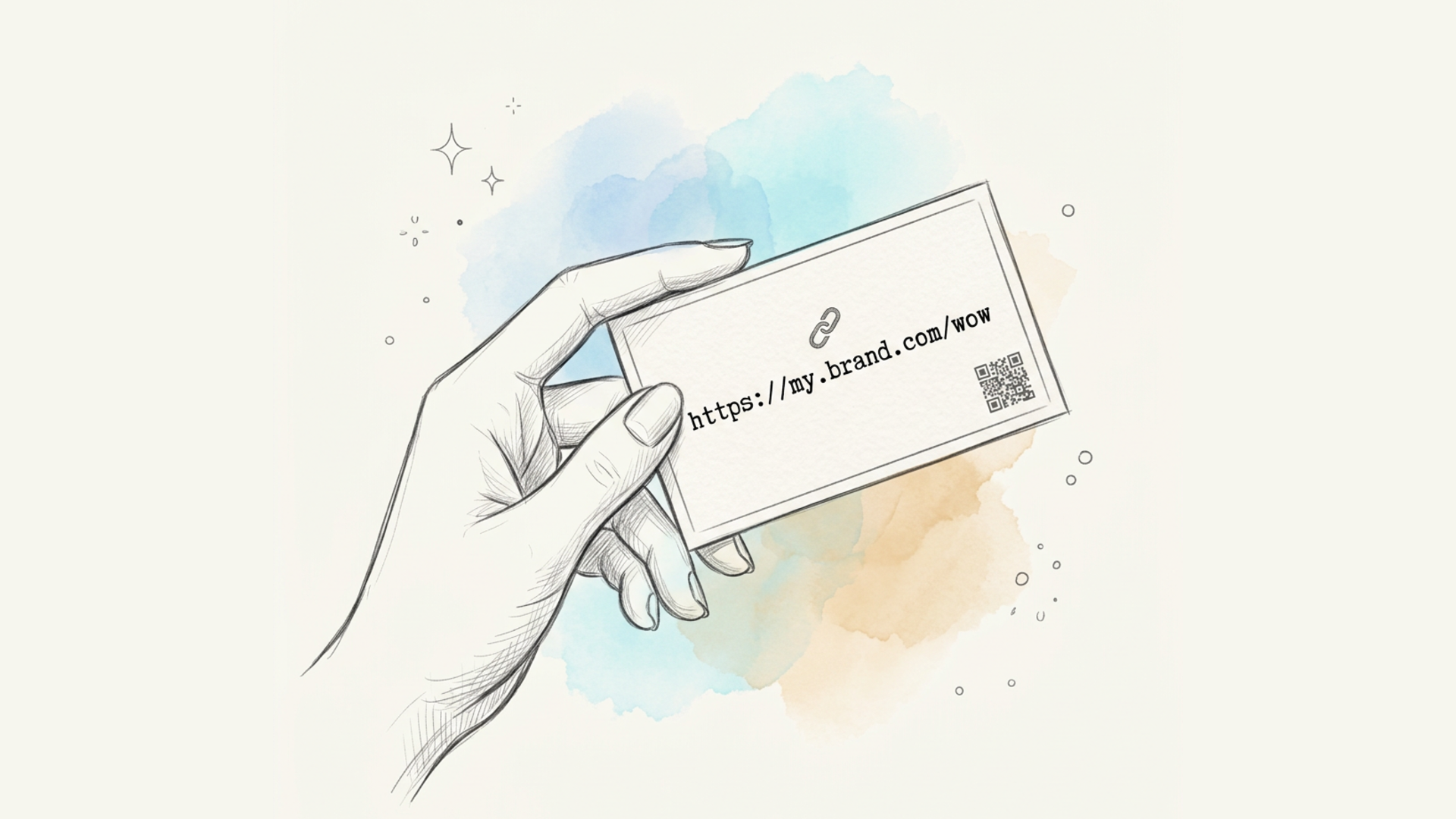
Um código QR já deixou de ser apenas um quadrado preto e branco gerado por algum site: hoje em dia é uma ferramenta de marketing completa, presente em embalagens, cardápios de cafeterias, cartões de visita e publicidade impressa. Mas a maioria dos geradores gratuitos de código QR compartilha o mesmo problema: eles produzem uma imagem estática permanentemente vinculada a um único endereço. Se o link precisar mudar e o código já tiver sido impresso em mil panfletos, é preciso começar tudo do zero.
O Lix.li trata os códigos QR de forma diferente: em vez de uma imagem pontual, trata-se de uma entidade salva e vinculada ao seu link curto. Você pode alterar o design a qualquer momento sem precisar reimprimir nada que já esteja circulando, e cada escaneamento fica registrado nas suas estatísticas com o mesmo nível de detalhe de um clique normal em um link. Neste artigo, vamos mostrar como criar e personalizar um código QR no Lix.li — tanto pelo painel de controle quanto pelo gerador público gratuito.
Em que um código QR do Lix.li se diferencia de um gerador comum
A ideia central é esta: o link dentro do código permanece fixo, mas o design não.
Tecnicamente, o código QR não codifica sua URL diretamente — ele codifica um link curto com uma marca de escaneamento, em um formato como lix.li/alias?qr=ID. Isso significa que:
- Você pode redesenhar o código quantas vezes quiser sem afetar um código que já foi impresso — o que está codificado na imagem nunca muda.
- Cada escaneamento é registrado separadamente — você vê não só o tráfego total do link, mas quanto desse tráfego veio especificamente por meio de um código QR específico, detalhado por geografia, dispositivo e navegador.
- Um mesmo link pode ter vários códigos QR com designs diferentes — por exemplo, um para um cartaz e outro para um cartão de visita — permitindo comparar qual posicionamento realmente funciona melhor.
Opções de design
Ao criar ou editar um código QR, as seguintes opções estão disponíveis:
- Estilo do módulo — quadrados (o padrão) ou pontos.
- Cor de primeiro plano — a cor do próprio padrão do código.
- Cor de fundo — a cor por trás do padrão.
- Cor dos marcadores de canto (olhos) — igual à cor de primeiro plano por padrão, mas pode ser definida separadamente.
- Logotipo central — uma imagem em PNG ou JPEG posicionada no centro do código. A correção de erros é mantida propositalmente alta, para que o código continue escaneável mesmo com um logotipo cobrindo parte do padrão.
Todos os campos de design são opcionais — se você não alterar nada, obtém um código clássico em preto e branco.
Limites por plano
Os códigos QR estão disponíveis em todos os planos, mas os recursos variam:
| Recurso | Sem conta | Free | Pro | Premium |
|---|---|---|---|---|
| Códigos QR salvos | 0 | 3 | 100 | Ilimitados |
| Personalização de design (cores, formato do módulo) | — | — | ✅ | ✅ |
| Logotipo central | — | — | — | ✅ |
Um detalhe importante: um código com as configurações padrão (sem alterações de cor ou formato) pode ser criado em qualquer plano. Assim que você altera pelo menos um parâmetro de design, salvar esse código exige o plano Pro; adicionar um logotipo exige o plano Premium.
Como criar um código QR pelo painel de controle
Opção 1: pela seção de códigos QR
- Abra Códigos QR no menu lateral do painel de controle.
- Clique em "Criar código QR."
- No campo de busca, comece a digitar o alias, o título ou a URL do link que você precisa — as correspondências aparecem em uma lista suspensa. A busca continua rápida mesmo que sua conta tenha milhares de links.
- Selecione o link para o qual o código QR deve apontar.
Opção 2: diretamente da página de um link
Se você já estiver na página de um link específico, clique em "Personalizar design do QR" — o link de destino é preenchido automaticamente, levando você direto para a etapa de design.
Personalizando o design
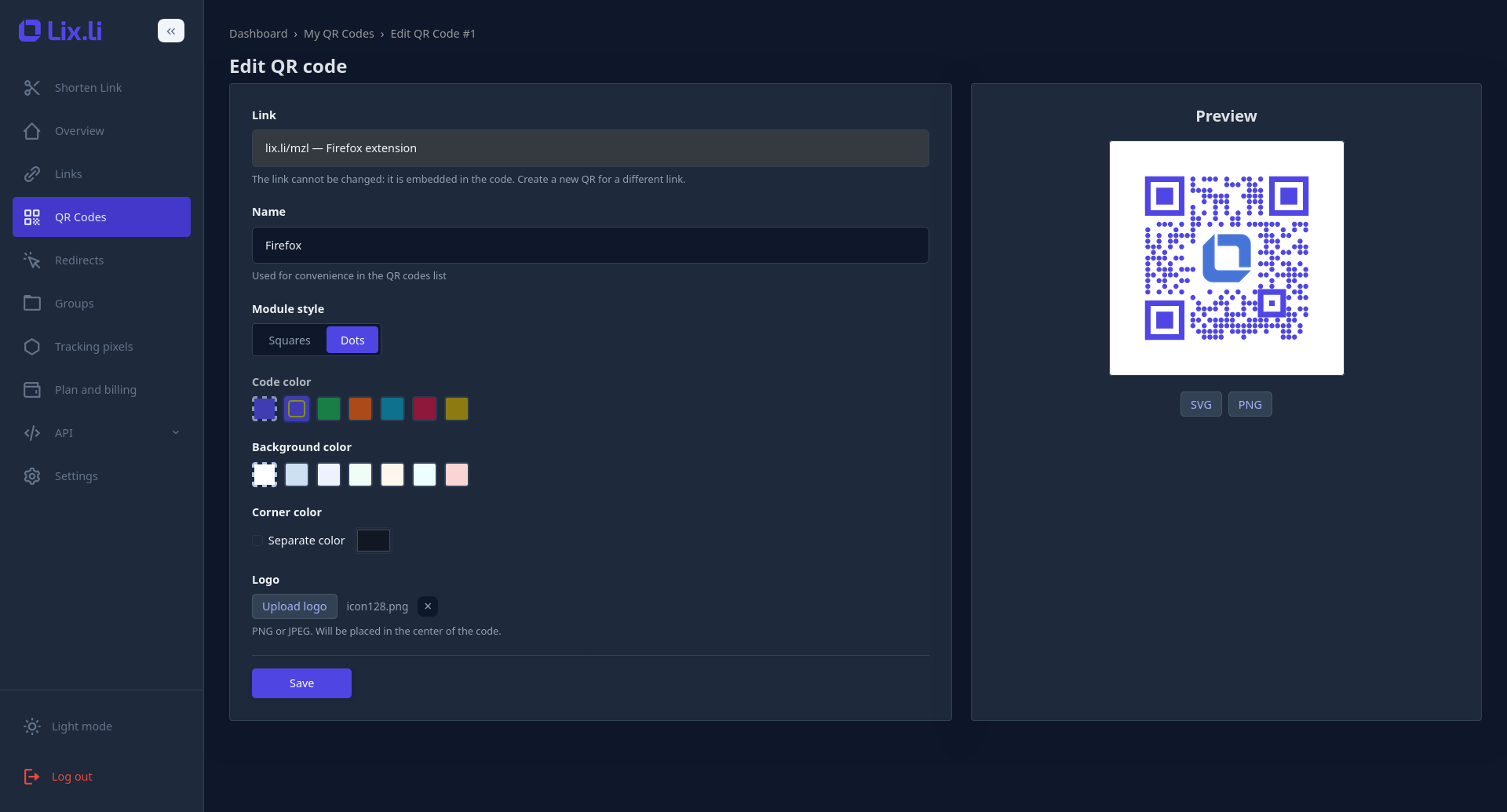
O formulário de criação inclui uma pré-visualização em tempo real que se atualiza instantaneamente a cada mudança:
- muda uma cor — a pré-visualização muda de cor imediatamente;
- muda o estilo do módulo — a pré-visualização é redesenhada;
- envia um logotipo — ele aparece no centro da pré-visualização na hora, antes mesmo de você salvar;
- a pré-visualização codifica o link curto real, então o padrão que você vê corresponde exatamente ao do código final.
Se quiser, dê um nome ao código — isso ajuda a diferenciar códigos na lista quando um link tem mais de um. Depois de configurar tudo, clique em "Criar."
Como editar um código QR
Abra "Editar" em qualquer código da lista. Você pode redesenhá-lo livremente — cores, estilo do módulo, logotipo, nome — com a mesma pré-visualização em tempo real usada na criação.
A única coisa que não pode ser alterada é o link de destino. Ele fica bloqueado de propósito: o código já pode estar impresso, e mudar seu destino faria com que todas as cópias existentes parassem de funcionar. Se você precisar que um código QR aponte para outro endereço, o mais simples é criar um código novo e excluir o antigo, caso não precise mais dele.
Como ver as estatísticas de escaneamento
Cada código QR na lista tem um botão "Estatísticas" que abre uma página dedicada mostrando a evolução dos escaneamentos ao longo do tempo, além de detalhamentos por geografia, dispositivo e navegador. É a mesma interface de análise usada para cliques normais em links, só que filtrada para aquele código QR específico.
Se um mesmo link tiver vários códigos QR (por exemplo, para posicionamentos diferentes), as estatísticas de cada um são registradas separadamente — o que permite comparar exatamente qual código está sendo mais escaneado.
Como excluir um código QR
Clique em "Excluir" no código que deseja remover e confirme a ação. Ao fazer isso:
- o link curto em si continua funcionando normalmente;
- apenas a entidade do código QR é removida — sua imagem salva e seu logotipo;
- qualquer material impresso com esse código deixará de funcionar, então vale a pena garantir que o código não esteja mais em circulação física antes de excluí-lo.
Baixando o código pronto
Tanto na página de listagem quanto na de edição, você encontra os botões "Baixar SVG" e "Baixar PNG":
- SVG — um formato vetorial sem perda de qualidade, ideal para impressão em qualquer tamanho (banners, publicidade externa).
- PNG — um formato raster, prático para materiais digitais, redes sociais e apresentações.
O gerador público de códigos QR — sem necessidade de cadastro
Se você precisa de um código QR funcional rapidamente, sem criar uma conta, o Lix.li tem uma página dedicada para isso: o gerador de códigos QR, acessível pelo menu principal.
Veja como funciona:
- Cole a URL de destino para a qual o código deve levar.
- Personalize o design — estilo do módulo, cores, logotipo. A pré-visualização se atualiza em tempo real conforme você faz alterações.
- Clique em "Criar código QR." O serviço então cria um link curto real e um código QR funcional que o codifica, exibindo o link curto em si, um link para suas estatísticas e botões de download em SVG e PNG.
Crie seu QR code
Prévia
O uso anônimo tem limites: até 10 links curtos por mês, e um tamanho máximo de 2 MB para o logotipo. Criar uma conta no Lix.li remove esses limites e desbloqueia o conjunto completo de recursos — códigos QR salvos com estatísticas individuais, e a possibilidade de alterar o design a qualquer momento sem precisar criar um novo código.
Perguntas frequentes
Posso mudar o link para o qual um código QR já impresso aponta? Não — o endereço fica propositalmente fixado na imagem para que os códigos já impressos continuem válidos. Você pode redesenhar o código livremente, mas mudar o link de destino exige criar um código novo.
Os escaneamentos contam como cliques normais no link? Sim — os escaneamentos passam pelo mesmo mecanismo de redirecionamento que os cliques normais, então aparecem nas estatísticas gerais do link. Além disso, eles carregam uma marca separada que permite isolar especificamente o tráfego vindo de escaneamentos de QR — e distinguir entre vários códigos no mesmo link.
O que acontece com as estatísticas se eu excluir um código QR? Os dados de escaneamento já registrados na análise permanecem, mas a entidade do código QR, junto com sua imagem e logotipo, é excluída, e o código desaparece da lista no seu painel de controle.
Por que meu logotipo aparece no SVG mas não no PNG (ou vice-versa)? A versão SVG incorpora o logotipo diretamente no código da imagem e não precisa de módulos extras no servidor. A renderização em PNG exige um módulo de processamento de imagens no servidor — se ele não estiver disponível ou não conseguir processar o logotipo, o código ainda é renderizado, apenas sem o logotipo.
Um mesmo link pode ter vários códigos QR? Sim. Dê a cada um seu próprio nome e design, depois compare o número de escaneamentos — é uma forma prática de ver qual posicionamento específico (um cartaz, um cartão de visita, uma embalagem) está gerando mais tráfego.
Conclusão
Um código QR no Lix.li não é uma imagem pontual — é uma ferramenta gerenciável: o link dentro dele pode ser impresso uma única vez e nunca mais reimpresso, enquanto o design pode mudar quantas vezes você quiser, e cada escaneamento passa a fazer parte de uma análise completa. Para testar uma ideia rapidamente, o gerador público sem cadastro é o caminho mais direto; para um trabalho contínuo com vários posicionamentos e o acompanhamento do desempenho de cada um, o painel de controle oferece códigos salvos com estatísticas individuais para cada um deles.