Introducción
Un código QR dejó hace tiempo de ser solo un cuadrado en blanco y negro generado por algún sitio web: hoy en día es una herramienta de marketing con todas las de la ley, presente en empaques, menús de cafeterías, tarjetas de presentación y publicidad impresa. Pero la mayoría de los generadores gratuitos de códigos QR comparten el mismo problema: producen una imagen estática vinculada permanentemente a una sola dirección. Si el enlace necesita cambiar y el código ya se imprimió en mil folletos, hay que empezar todo de nuevo.
Lix.li maneja los códigos QR de forma distinta: en lugar de una imagen puntual, se trata de una entidad guardada y vinculada a tu enlace corto. Puedes cambiar el diseño en cualquier momento sin necesidad de reimprimir nada de lo que ya está en circulación, y cada escaneo queda registrado en tus estadísticas con el mismo nivel de detalle que un clic normal en un enlace. En este artículo repasaremos cómo crear y personalizar un código QR en Lix.li, tanto desde el panel de control como a través del generador público gratuito.
En qué se diferencia un código QR de Lix.li de un generador común
La idea central es esta: el enlace dentro del código permanece fijo, pero el diseño no.
Técnicamente, el código QR no codifica tu URL directamente, sino un enlace corto con una marca de escaneo, con un formato similar a lix.li/alias?qr=ID. Esto significa que:
- Puedes rediseñarlo tantas veces como quieras sin afectar un código que ya está impreso: lo que está codificado en la imagen nunca cambia.
- Cada escaneo se registra por separado — no solo ves el tráfico total del enlace, sino cuánto de ese tráfico llegó específicamente a través de un código QR en particular, desglosado por geografía, dispositivo y navegador.
- Un mismo enlace puede tener varios códigos QR con diseños diferentes —por ejemplo, uno para un póster y otro para una tarjeta de presentación— lo que te permite comparar qué ubicación realmente funciona mejor.
Opciones de diseño
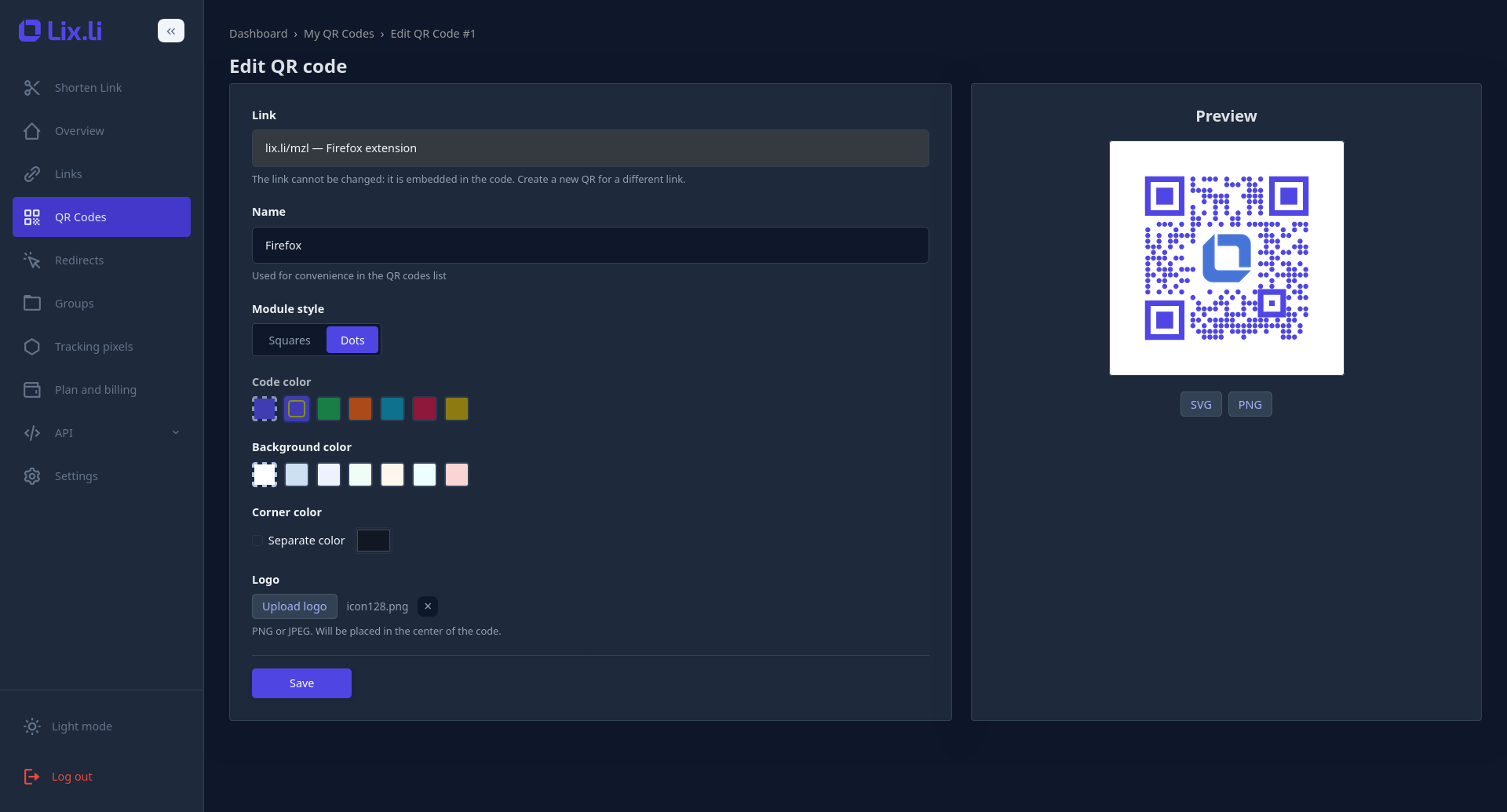
Al crear o editar un código QR, están disponibles las siguientes opciones:
- Estilo de módulo — cuadrados (el aspecto estándar) o puntos.
- Color de primer plano — el color del propio patrón del código.
- Color de fondo — el color detrás del patrón.
- Color de los marcadores de esquina (ojos) — coincide con el color de primer plano por defecto, pero puede configurarse por separado.
- Logotipo central — una imagen en formato PNG o JPEG que se coloca en el centro del código. La corrección de errores se mantiene deliberadamente alta para que el código siga siendo escaneable incluso con un logotipo cubriendo parte del patrón.
Todos los campos de diseño son opcionales: si no cambias nada, obtendrás un código clásico en blanco y negro.
Límites según el plan
Los códigos QR están disponibles en todos los planes, pero las capacidades varían:
| Capacidad | Sin cuenta | Free | Pro | Premium |
|---|---|---|---|---|
| Códigos QR guardados | 0 | 3 | 100 | Ilimitados |
| Personalización de diseño (colores, forma de módulo) | — | — | ✅ | ✅ |
| Logotipo central | — | — | — | ✅ |
Un matiz importante: un código con la configuración predeterminada (sin cambios de color ni de forma) se puede crear en cualquier plan. En cuanto cambias aunque sea un solo parámetro de diseño, guardar ese código requiere el plan Pro; añadir un logotipo requiere el plan Premium.
Cómo crear un código QR desde el panel de control
Opción 1: desde la sección de códigos QR
- Abre Códigos QR en el menú lateral del panel de control.
- Haz clic en "Crear código QR."
- En el campo de búsqueda, empieza a escribir el alias, el título o la URL del enlace que necesitas; las coincidencias aparecerán en un menú desplegable. La búsqueda sigue siendo rápida incluso si tienes miles de enlaces en tu cuenta.
- Selecciona el enlace al que quieres que apunte el código QR.
Opción 2: directamente desde la página de un enlace
Si ya estás en la página de un enlace específico, haz clic en "Personalizar diseño de QR": el enlace de destino se completa automáticamente, llevándote directo al paso de diseño.
Personalizar el diseño
El formulario de creación incluye una vista previa en tiempo real que se actualiza al instante con cada cambio:
- cambias un color: la vista previa cambia de color de inmediato;
- cambias el estilo de módulo: la vista previa se redibuja;
- subes un logotipo: aparece en el centro de la vista previa de inmediato, incluso antes de guardar;
- la vista previa codifica el enlace corto real, así que el patrón que ves coincide exactamente con el que tendrá el código final.
De forma opcional, puedes darle un nombre; esto ayuda a distinguir entre códigos en la lista si un enlace tiene más de uno. Una vez que todo esté configurado, haz clic en "Crear."
Cómo editar un código QR
Abre "Editar" en cualquier código de la lista. Puedes rediseñarlo libremente —colores, estilo de módulo, logotipo, nombre— con la misma vista previa en tiempo real que durante la creación.
Lo único que no se puede cambiar es el enlace de destino. Está bloqueado a propósito: el código puede que ya esté impreso, y cambiar su destino haría que todas las copias existentes dejaran de funcionar. Si necesitas que un código QR apunte a otra dirección, lo más sencillo es crear uno nuevo y eliminar el anterior si ya no lo necesitas.
Cómo ver las estadísticas de escaneo
Cada código QR en la lista tiene un botón de "Estadísticas" que abre una página dedicada con la evolución de los escaneos a lo largo del tiempo, además de desgloses por geografía, dispositivo y navegador. Es la misma interfaz de analítica que se usa para los clics normales en enlaces, solo que filtrada a ese código QR específico.
Si un mismo enlace tiene varios códigos QR (por ejemplo, para distintas ubicaciones), las estadísticas de cada uno se registran por separado, lo que te permite comparar exactamente cuál de los códigos recibe más escaneos.
Cómo eliminar un código QR
Haz clic en "Eliminar" en el código que quieras quitar y confirma la acción. Al hacerlo:
- el enlace corto en sí sigue funcionando con normalidad;
- solo se elimina la entidad del código QR: su imagen guardada y su logotipo;
- cualquier material impreso con ese código dejará de funcionar, así que conviene asegurarse de que el código ya no esté en circulación física antes de eliminarlo.
Descargar el código terminado
Tanto en la página de lista como en la de edición encontrarás los botones "Descargar SVG" y "Descargar PNG":
- SVG — un formato vectorial sin pérdida de calidad, ideal para imprimir en cualquier tamaño (banners, publicidad exterior).
- PNG — un formato de mapa de bits, conveniente para materiales digitales, redes sociales y presentaciones.
El generador público de códigos QR — sin necesidad de registro
Si necesitas un código QR funcional rápidamente sin crear una cuenta, Lix.li tiene una página dedicada para eso: el generador de códigos QR, accesible desde el menú principal.
Así funciona:
- Pega la URL de destino a la que quieres que lleve el código.
- Personaliza el diseño: estilo de módulo, colores, logotipo. La vista previa se actualiza en tiempo real a medida que haces cambios.
- Haz clic en "Crear código QR." El servicio crea entonces un enlace corto real y un código QR funcional que lo codifica, y te muestra el enlace corto en sí, un enlace a sus estadísticas, y botones de descarga en SVG y PNG.
Crea tu código QR
Vista previa
Vale la pena entender la diferencia entre el generador público y los códigos QR del panel de control: un código creado sin una cuenta funciona por completo y sus escaneos sí se registran, pero el código QR en sí no se guarda como una entidad independiente. Esto significa que no hay una página dedicada para editar el diseño ni una vista de estadísticas individual en una lista, solo el enlace corto en sí, con sus propias estadísticas generales de clics.
El uso anónimo tiene límites: hasta 10 enlaces cortos al mes, y un tamaño máximo de 2 MB para el logotipo. Registrarte en Lix.li elimina estos límites y desbloquea el conjunto completo de funciones: códigos QR guardados con estadísticas individuales, y la posibilidad de cambiar el diseño en cualquier momento sin tener que crear un código nuevo.
Preguntas frecuentes
¿Puedo cambiar el enlace al que apunta un código QR ya impreso? No — la dirección queda deliberadamente fija en la imagen para que los códigos ya impresos sigan siendo válidos. Puedes rediseñar el código libremente, pero cambiar el enlace de destino requiere crear uno nuevo.
¿Los escaneos cuentan como clics normales en el enlace? Sí — los escaneos pasan por el mismo mecanismo de redirección que los clics normales, así que aparecen en las estadísticas generales del enlace. Además, llevan una marca independiente que te permite aislar específicamente el tráfico proveniente de escaneos QR, y distinguir entre varios códigos en el mismo enlace.
¿Qué pasa con las estadísticas si elimino un código QR? Los datos de escaneo ya registrados en la analítica se mantienen, pero la entidad del código QR, junto con su imagen y logotipo, se elimina y el código desaparece de la lista en tu panel de control.
¿Por qué mi logotipo aparece en el SVG pero no en el PNG (o al revés)? La versión SVG incrusta el logotipo directamente en el código de la imagen y no necesita módulos adicionales del servidor. El renderizado de PNG requiere un módulo de procesamiento de imágenes en el servidor; si no está disponible o no puede procesar el logotipo, el código igual se genera, solo que sin el logotipo.
¿Puede un mismo enlace tener varios códigos QR? Sí. Dale a cada uno su propio nombre y diseño, y luego compara sus recuentos de escaneo: es una forma práctica de ver qué ubicación específica (un póster, una tarjeta de presentación, un empaque) está generando más tráfico.
Conclusión
Un código QR en Lix.li no es una imagen puntual, sino una herramienta que puedes gestionar: el enlace dentro de él se puede imprimir una sola vez y no volver a publicar nunca más, mientras que el diseño puede cambiar tantas veces como quieras, y cada escaneo pasa a formar parte de una analítica completa. Para probar rápidamente una idea, el generador público sin registro es el camino más directo; para un trabajo continuo con varias ubicaciones y el seguimiento de su rendimiento, el panel de control te ofrece códigos guardados con estadísticas individuales para cada uno.