Введение
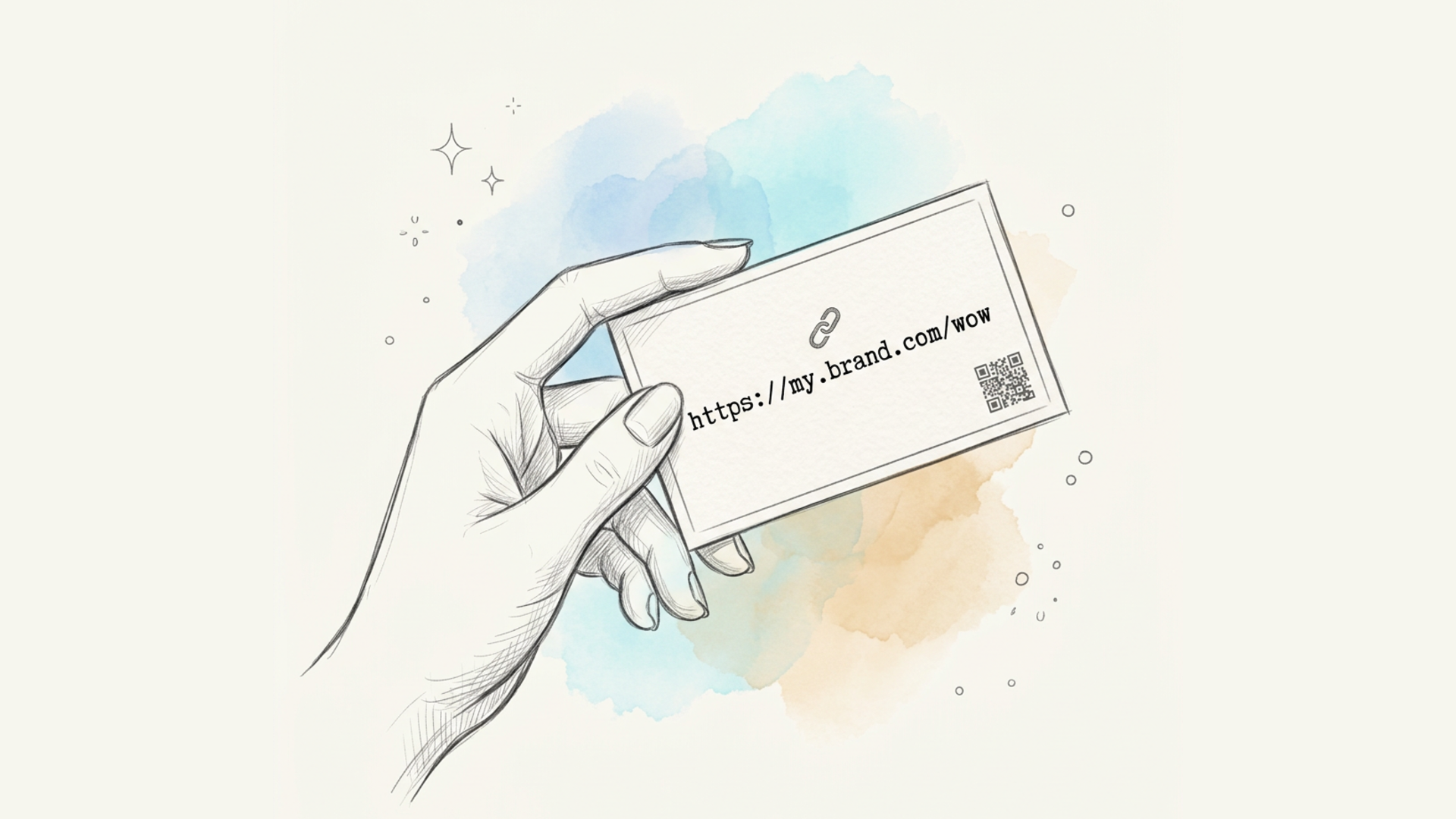
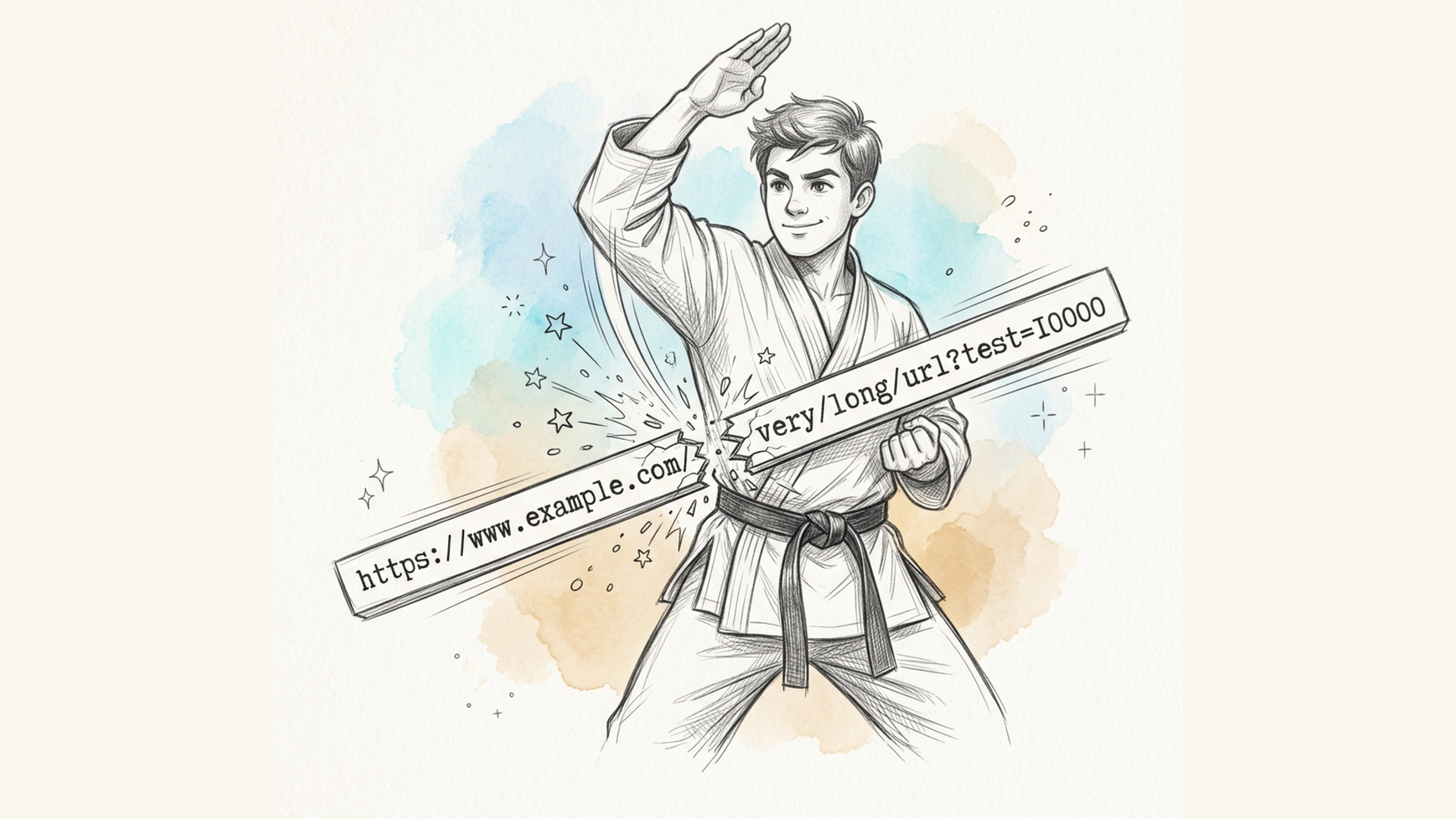
QR-код давно перестал быть просто чёрно-белым квадратом с сайта — сегодня это полноценный маркетинговый инструмент: на упаковке, в меню кафе, на визитке, в печатной рекламе. Но у большинства бесплатных генераторов QR-кодов есть общая проблема — они создают статичную картинку, привязанную намертво к одному адресу. Если ссылка изменилась, а код уже напечатан на тысяче листовок — переделывать всё придётся с нуля.
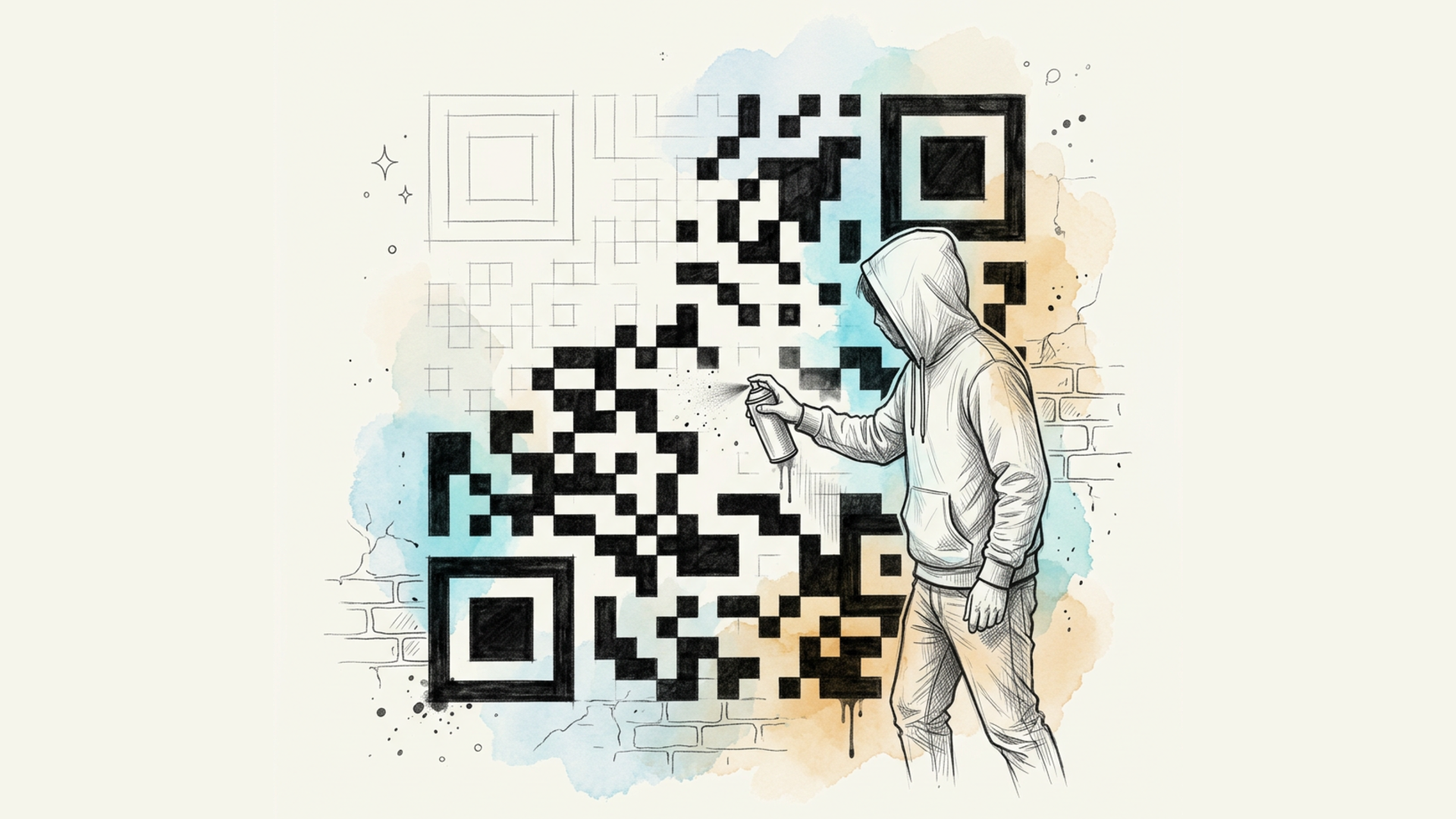
В Lix.li QR-код устроен иначе: это не разовая картинка, а сохранённая сущность, привязанная к вашей короткой ссылке. Дизайн можно менять когда угодно, не переиздавая напечатанные материалы, а каждое сканирование фиксируется в статистике так же подробно, как обычный переход по ссылке. В этой статье разберём, как создать и настроить QR-код в Lix.li — через личный кабинет и через бесплатный публичный генератор.
Чем QR-код в Lix.li отличается от обычного генератора
Ключевая идея: ссылка внутри кода стабильна, а внешний вид — нет.
Технически QR-код кодирует не сам ваш URL напрямую, а короткую ссылку с меткой сканирования вида lix.li/alias?qr=ID. Это значит:
- Дизайн можно менять бесконечно, не трогая уже напечатанный код — то, что зашифровано в картинке, не меняется.
- Каждое сканирование фиксируется отдельно — вы видите не только общее число переходов по ссылке, но и сколько из них пришло именно через конкретный QR-код, с географией, устройствами и браузерами.
- К одной ссылке можно привязать несколько QR-кодов с разным дизайном — например, отдельный код для афиши и отдельный для визитки — и сравнить, какое размещение работает лучше.
Варианты дизайна
При создании или редактировании QR-кода доступны следующие настройки:
- Форма модулей — квадраты (стандартный вид) или точки.
- Цвет переднего плана — цвет самого узора кода.
- Цвет фона — цвет подложки.
- Цвет угловых меток (глаз) — по умолчанию совпадает с цветом переднего плана, но может быть задан отдельно.
- Логотип по центру — изображение в формате PNG или JPEG, размещается в середине кода. Уровень коррекции ошибок в QR-коде специально держится высоким, чтобы код оставался читаемым даже с логотипом поверх части узора.
Все поля дизайна необязательны — если ничего не менять, получится классический чёрно-белый код.
Тарифные ограничения
QR-коды доступны на всех тарифах, но возможности отличаются:
| Возможность | Без аккаунта | Free | Pro | Premium |
|---|---|---|---|---|
| Сохранённые QR-коды | 0 | 3 | 100 | Без ограничений |
| Настройка дизайна (цвета, форма модулей) | — | — | ✅ | ✅ |
| Логотип по центру | — | — | — | ✅ |
Важный нюанс: код с настройками по умолчанию (без изменения цветов и формы) можно создать на любом тарифе. Как только вы меняете хотя бы один параметр дизайна, для сохранения такого кода потребуется тариф Pro; для добавления логотипа — Premium.
Как создать QR-код через личный кабинет
Способ 1: из раздела QR-кодов
- В боковом меню личного кабинета откройте раздел «QR-коды».
- Нажмите «Создать QR-код».
- В поле поиска начните вводить алиас, заголовок или URL нужной ссылки — подходящие варианты появятся в выпадающем списке. Поиск работает быстро даже если у вас тысячи ссылок в аккаунте.
- Выберите ссылку, для которой нужен QR-код.
Способ 2: прямо со страницы ссылки
Если вы уже находитесь на странице конкретной ссылки, нажмите «Настроить дизайн QR» — целевая ссылка подставится автоматически, и вы сразу перейдёте к настройке дизайна.
Создайте QR-код
Предпросмотр
- меняете цвет — превью перекрашивается;
- меняете форму модулей — превью перестраивается;
- загружаете логотип — он сразу появляется в центре превью, ещё до сохранения;
- превью кодирует именно реальную короткую ссылку, поэтому итоговый рисунок совпадает с тем, что вы увидите в готовом коде.
При желании укажите название — оно поможет отличать коды друг от друга в общем списке, если их у ссылки несколько. Когда всё настроено, нажмите «Создать».
Как редактировать QR-код
Откройте «Редактировать» у нужного кода в списке. Здесь можно свободно менять дизайн — цвета, форму модулей, логотип, название — с тем же живым предпросмотром, что и при создании.
Единственное, что изменить нельзя, — целевая ссылка. Она заблокирована для редактирования намеренно: код уже может быть напечатан, и смена адреса сделала бы все существующие копии нерабочими. Если нужно перенаправить QR-код на другой адрес — проще создать новый код, а старый, если он больше не нужен, удалить.
Как посмотреть статистику сканирований
У каждого QR-кода в списке есть кнопка «Статистика» — она открывает отдельную страницу с динамикой сканирований по времени, а также разбивкой по географии, устройствам и браузерам. Это тот же интерфейс аналитики, что используется для обычных кликов по ссылке, только отфильтрованный именно по этому QR-коду.
Если у одной ссылки несколько QR-кодов (например, для разных точек размещения), статистика по каждому из них считается отдельно — это позволяет сравнить, какой конкретно код чаще сканируют.
Как удалить QR-код
Нажмите «Удалить» у нужного кода и подтвердите действие. При удалении:
- сама короткая ссылка продолжает работать как обычно;
- удаляется только сущность QR-кода — сохранённое изображение и логотип;
- уже напечатанные материалы с этим кодом перестанут вести на сайт, поэтому перед удалением стоит убедиться, что код больше нигде не используется физически.
Скачивание готового кода
На странице списка и на странице редактирования доступны кнопки «Скачать SVG» и «Скачать PNG»:
- SVG — векторный формат без потери качества, лучше всего подходит для печати на любом размере (баннеры, наружная реклама).
- PNG — растровый формат, удобен для использования в цифровых материалах, соцсетях, презентациях.
Публичный генератор QR-кодов без регистрации
Если нужно быстро создать рабочий QR-код без создания аккаунта, на сайте Lix.li есть отдельная страница — генератор QR-кодов, доступная из главного меню.
Как это работает:
- Вставьте адрес, на который должен вести код.
- Настройте дизайн — форму модулей, цвета, логотип. Предпросмотр обновляется вживую по мере изменений.
- Нажмите «Создать QR-код». После этого сервис создаёт настоящую короткую ссылку и рабочий QR-код, который её кодирует, а также показывает саму короткую ссылку, ссылку на её статистику и кнопки скачивания в SVG и PNG.
Важно понимать разницу между публичным генератором и QR-кодами в личном кабинете: код, созданный без регистрации, полностью рабочий и сканирования по нему отслеживаются — но сам QR-код как отдельная сущность не сохраняется. Это значит, что у него не будет отдельной страницы редактирования дизайна или персональной статистики в списке — только сама короткая ссылка со своей общей статистикой переходов.
Для анонимного использования есть ограничения: до 10 коротких ссылок в месяц и логотип размером не более 2 МБ. Регистрация в Lix.li снимает эти ограничения и открывает доступ к полноценному функционалу — сохранённым QR-кодам с индивидуальной статистикой и возможностью менять дизайн без создания нового кода.
Частые вопросы
Можно ли изменить ссылку у уже напечатанного QR-кода? Нет — адрес зашит в изображение намеренно, чтобы уже напечатанные коды оставались рабочими. Дизайн менять можно свободно, а для смены целевой ссылки нужно создать новый код.
Засчитываются ли сканирования как обычные клики по ссылке? Да, сканирования проходят через тот же механизм редиректа, что и обычные переходов, поэтому попадают в общую статистику ссылки. При этом у них есть отдельная метка, которая позволяет выделить именно переходы через QR-код — и различить несколько кодов на одной ссылке.
Что будет со статистикой, если я удалю QR-код? Уже накопленные данные о сканированиях в аналитике сохраняются, но сама сущность QR-кода, его изображение и логотип удаляются, и код пропадает из списка в личном кабинете.
Почему логотип виден в SVG, но не отображается в PNG (или наоборот)? SVG-версия встраивает логотип напрямую в код изображения и не требует дополнительных серверных модулей. Для PNG требуется серверный модуль обработки изображений — если он недоступен или не может обработать логотип, код всё равно отрендерится, просто без логотипа.
Можно ли привязать к одной ссылке несколько QR-кодов? Да. Дайте каждому своё название и дизайн, а затем сравнивайте число сканирований — это удобный способ понять, какое именно размещение (афиша, визитка, упаковка) приносит больше переходов.
Заключение
QR-код в Lix.li — это не разовая картинка, а управляемый инструмент: ссылку внутри него можно печатать один раз и больше не переиздавать, меняя при этом внешний вид сколько угодно раз, а каждое сканирование становится частью полноценной аналитики. Для быстрого теста идеи подойдёт публичный генератор без регистрации, а для постоянной работы с несколькими размещениями и отслеживанием их эффективности — личный кабинет с сохранёнными кодами и статистикой по каждому из них.